
みなさん、こんにちは。ぷらっとホームのテクニカルサポートチームです。
今回は、ぷらっとホームが一次代理店として販売しております、ソフトイーサ株式会社の「PacketiX VPN」についてご説明します。
よくある問い合わせ
「PacketiX VPN」を導入いただいたお客様から、

PacketiX VPN Serverを別マシンへ移行する時の注意点を知りたい
というお問い合わせをいただくことがあります。
PacketiX VPN Serverを別マシンへ移行する手順は、ネットワーク設定(IPアドレスなど)に変更がない場合、以下の3つのみとなります。
- 新しいマシンにPacketiX VPNをインストール
- 古いマシンにて設定ファイルを取得
- 新しいマシンに設定ファイルを適用
ただし、移行時の注意点がありますので、今回はその点について詳しくご説明していきます。
注意点① 新旧2台のマシンを同じライセンスで同時に起動させない
ライセンス規約では、1つのライセンスで動作可能なサーバーは1台までとしています。
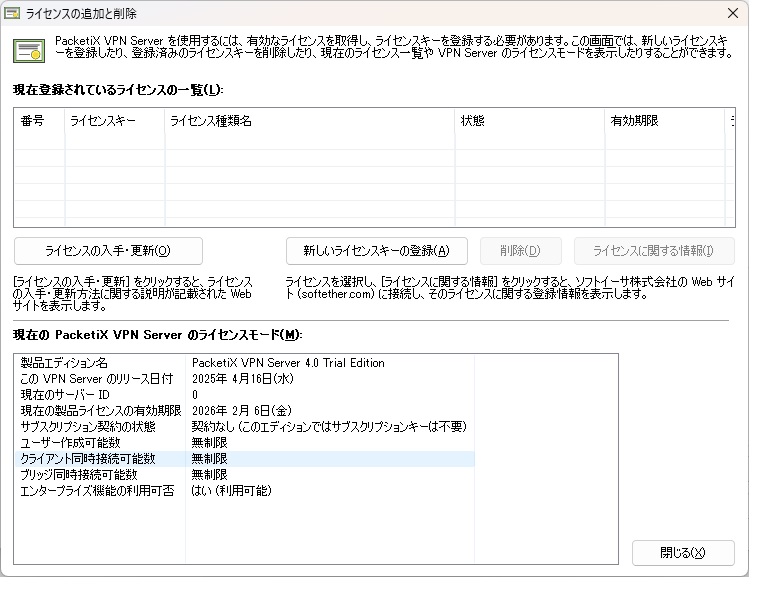
設定ファイルにはライセンス情報も含まれているため、新しいマシンへインポートした時点で、旧マシンと新マシンの両方に同一のライセンスが適用された状態となります。このため、2台を同時に起動しないようご注意ください。
移行作業中のテストなどで一時的に新旧2台を起動する必要がある場合は、ライセンス情報を設定していない状態で起動すれば、60日間利用可能な体験版として動作します。そちらをご活用ください。
なお、過去にPacketiX VPNをインストールしたことがあるマシンでは、体験版の有効期限がすでに終了している可能性があります。その場合でも、弊社にて体験版ライセンスを再発行できますので、必要に応じてお気軽にお問い合わせください。
注意点② ローカルブリッジは再設定が必要
ローカルブリッジの設定を行っている場合、マシンのハードウェアが変更されることで、LANポートのデバイス名も変わる可能性があります。
そのため、設定ファイルを新しいサーバーにインポートしても、ローカルブリッジの接続先には古いデバイス名が残ったままとなります。一度、旧設定を削除し、新しいマシンの環境に合わせてローカルブリッジを再設定してください。
また、移行先が仮想環境の場合は、追加の検証が必要です。
ローカルブリッジに使用するNIC(ネットワークインターフェースカード)は「プロミスキャスモード」に設定する必要がありますが、仮想環境では仮想OS側でも対応した設定が必要となります。
こうした点を含め、事前に体験版を利用したテストを行うことを強くお勧めいたします。
注意点③ サブスクリプション期間に注意
PacketiX VPNのライセンスで使用できるソフトウェアのバージョンは、サブスクリプション期間中にリリースされたものまでに限られます。
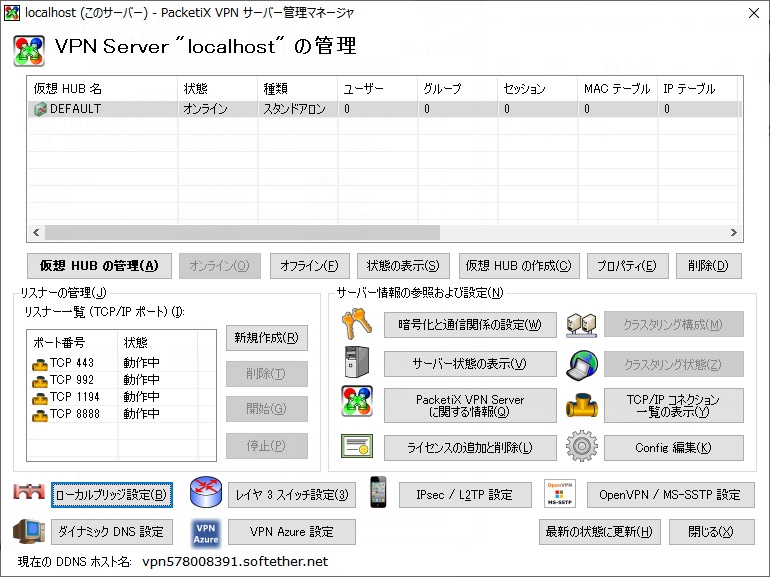
そのため、サブスクリプションがすでに期限切れとなっている状態で移行を行う場合、インストール時に最新版を選択してしまうと、ライセンス入力時にエラーとなる可能性があります。
新しいマシンにインストールする際は、現在のサブスクリプション期間内で利用可能なバージョンを事前にご確認のうえ、適切なバージョンを選択してください。
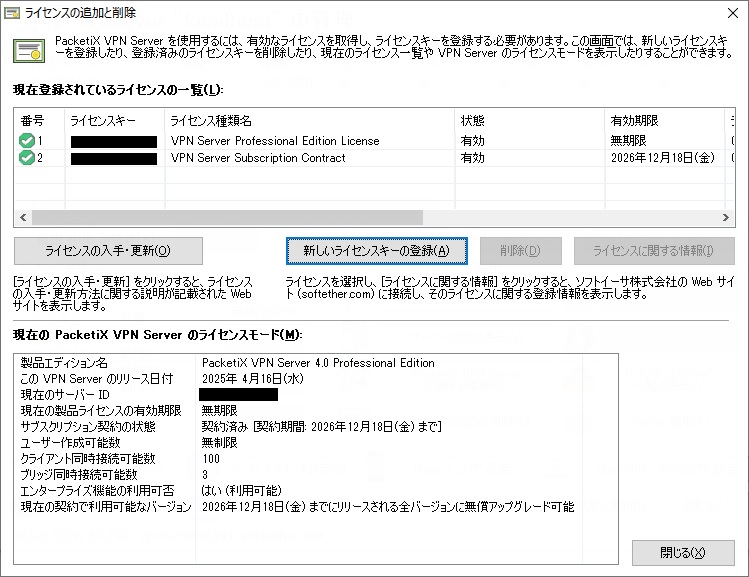
注意点④ 製品ライセンスとサブスクリプションライセンスの両方を登録する
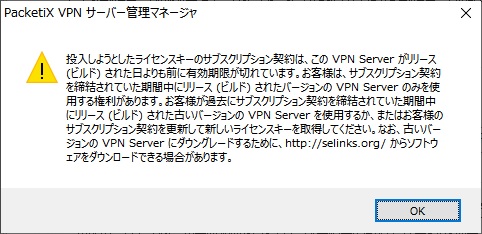
PacketiX VPN を使用するには、「製品ライセンス」と「サブスクリプションライセンス」の2つを正しく登録する必要があります。
いずれか一方のみではライセンスが正しく認識されず、エラーとなってしまいます。
特に、新しいマシンへ移行する際に「製品ライセンスだけを登録したためにエラーが発生した」といったお問い合わせを多くいただいております。
たとえサブスクリプション期間が終了している場合であっても、サブスクリプションライセンスの登録は必須ですので、忘れずにご対応ください。
以上、PacketiX VPN Serverの移行時における主な注意点についてご紹介しました。
最後に

ご不明な点や、他にも確認されたい内容がございましたら、どうぞお気軽にsupport@plathome.co.jpまでお問い合わせください!
なお、PacketiX VPNに関する技術的なご質問につきましては、サブスクリプション期間内であることが対応の条件となります。
お問い合わせの際は、必ずサーバーIDをご明記いただきますよう、お願いいたします。