
みなさん、こんにちは。ぷらっとホームのテクニカルサポートチームです。
EasyBlocks 監視シリーズでは、次期ファームウェア Ver.1.1.0 より、メール通知機能にOAuth認証が利用できるようになります。
近年、Microsoft 365(旧 Office 365)をはじめとしたクラウドメールサービスでは、従来の ID / パスワードによる認証方式が段階的に制限されつつあり、メール送信時にもOAuth認証への対応が求められるケースが増えてきました。
本記事ではこの機能のリリースに先立ち、EasyBlocksのメール通知機能でOAuth認証を利用するために必要な、Azureポータル側の設定手順とEasyBlocks側のメール通知設定を画面キャプチャを交えながら整理して説明します。
※他のEasyBlocksシリーズへの同機能の追加は順次行っていく予定です。
※今回の設定内容やスクリーンショットは、2026年1月30日時点の情報に基づいています。今後のアップデートにより、画面のデザインや設定項目に変更が生じる場合がありますので予めご承知おきください。
※実際にお試しされる際はMicrosoft Office365アカウントを予めご用意ください。
今回の構成と前提
今回の構成は以下のとおりです。
●メール送信元:Microsoft 365(Azure AD)
●メール通知送信元機器:EasyBlocks 監視シリーズ
●認証方式:OAuth 2.0
Azure側の設定が完了すると、EasyBlocks本体側で以下の情報を使用してメール通知を行います。
・クライアントID
・クライアントシークレット
・テナントID
・リダイレクトURI
これらは、以降のAzureポータル設定の中で取得します。ぜひメモのご準備をして設定を進めてください。
Azureポータルでの設定概要
Azureポータルでは、主に以下の流れで設定を行います。
- Azure ADにアプリを登録
- クライアント シークレットの作成
- APIアクセス許可の設定
- 必要なID情報の確認
それぞれ順に見ていきましょう。(全ての画像がクリックで拡大できます!)
アプリ登録の作成
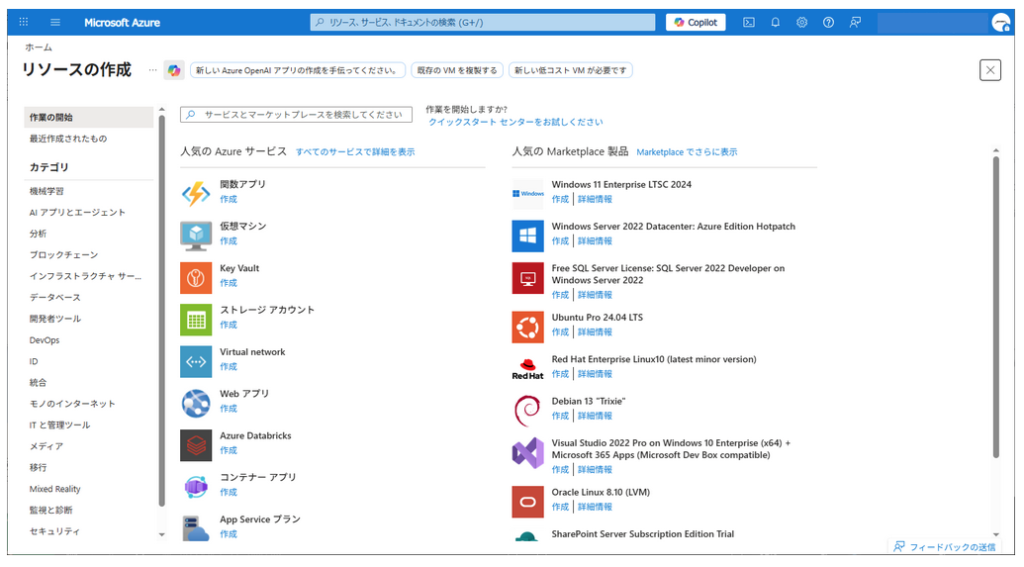
まず、Microsoft Azureへアクセスし、ご自身のMicrosoft Office365アカウントでログインします。ホーム画面から「リソースの作成」を選択し、リソースの作成画面を表示させます。
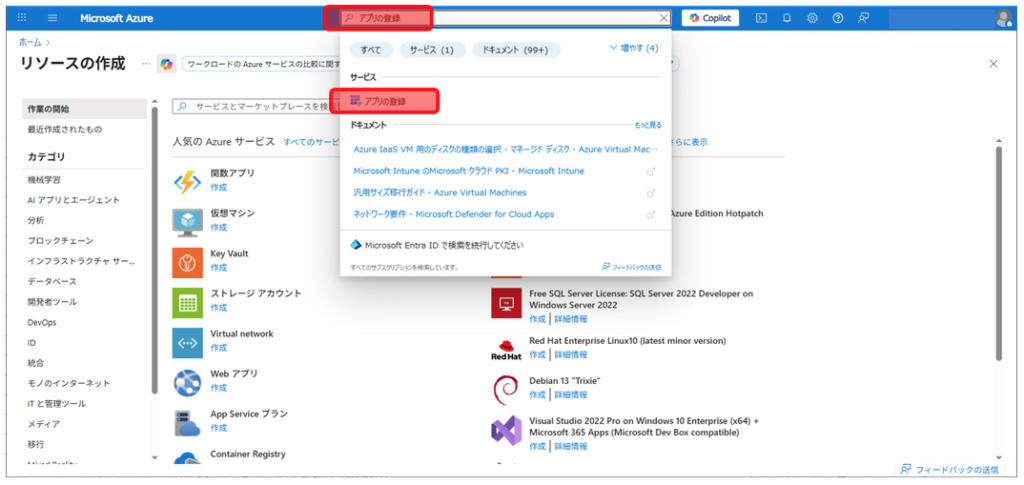
検索窓に「アプリの登録」と入力すると、サービス「アプリの登録」が表示されるので選択します。
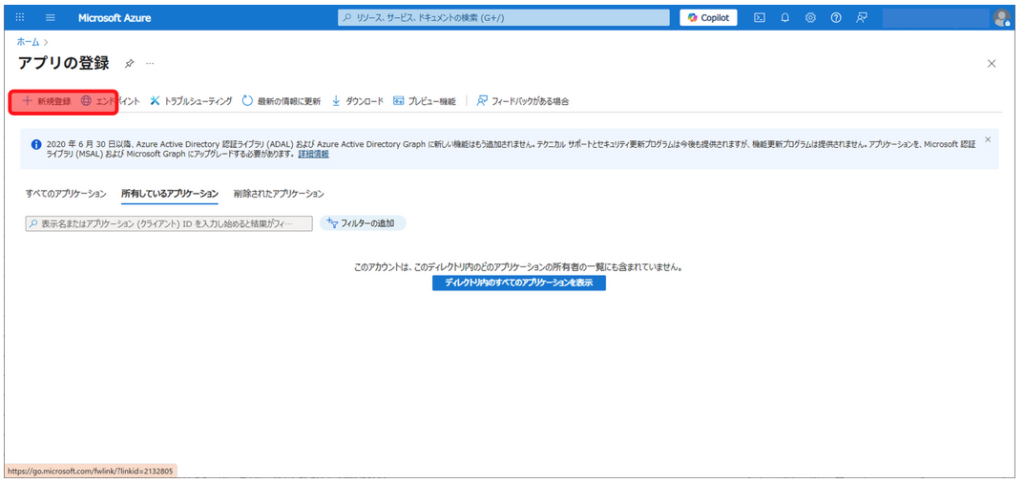
「アプリの登録」画面に遷移したら、「新規作成」を選択します。
アプリ登録の設定
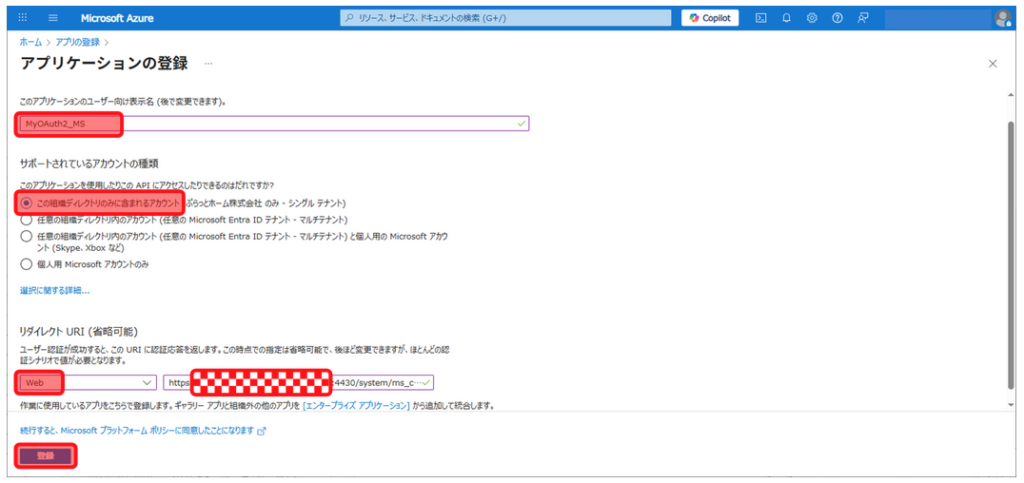
「アプリケーションの登録」画面に遷移したら、各赤枠部分にはそれぞれ表の内容を設定し、「登録」ボタンを選択します。
| 項目名 | 設定内容 |
|---|---|
| ユーザー向け表示名 | 任意の表示名 |
| アカウントの種類 | 「この組織ディレクトリのみに含まれるアカウント」を選択 |
| リダイレクトURI |
Web, https://【EasyBlocks の FQDN】:4430/system/ms_callback.php |
クライアント ID / テナント ID の確認
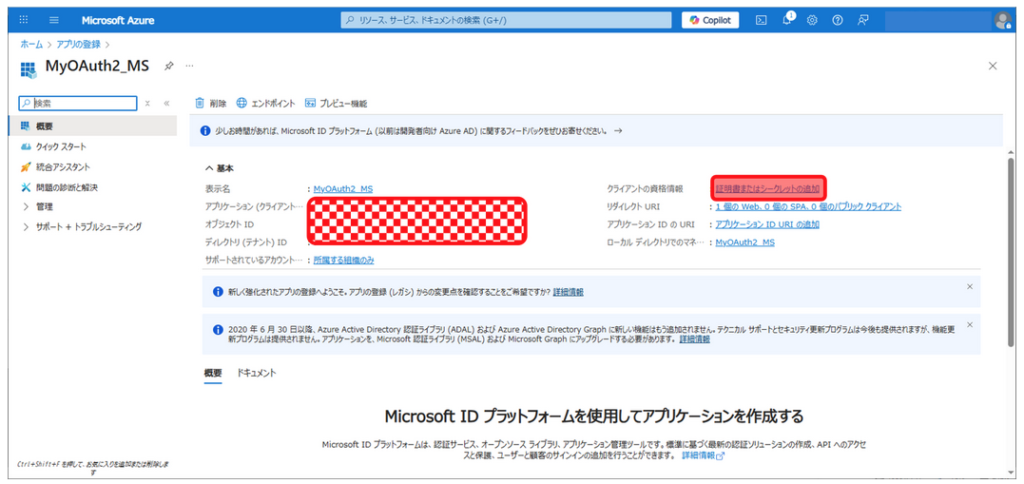
アプリ登録が完了すると、アプリの概要画面が表示されます。
「証明書またはシークレットの追加」を選択すると、ここで以下の値が表示されます。後ほど EasyBlocks 本体側の設定で使用しますので、内容を控えておきましょう。
・アプリケーション(クライアント)ID
・ディレクトリ(テナント)ID
クライアントシークレットの作成
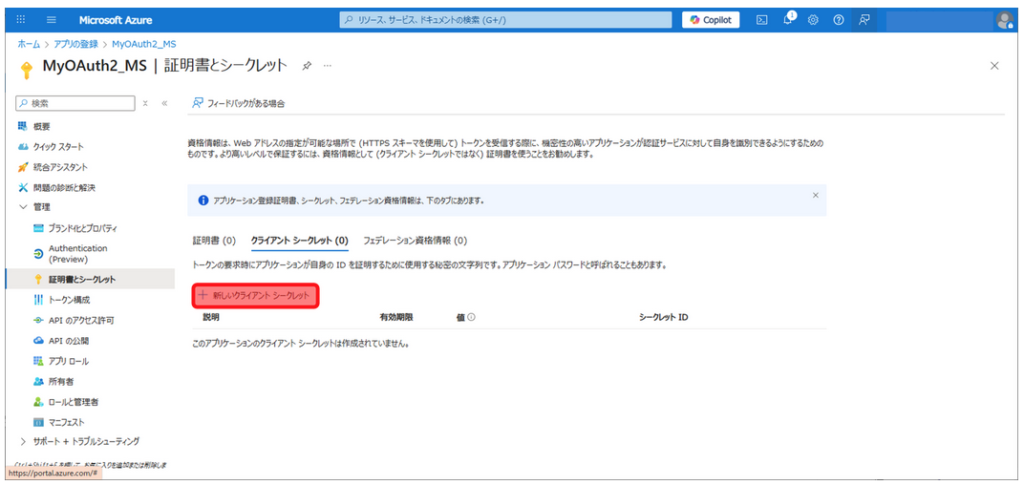
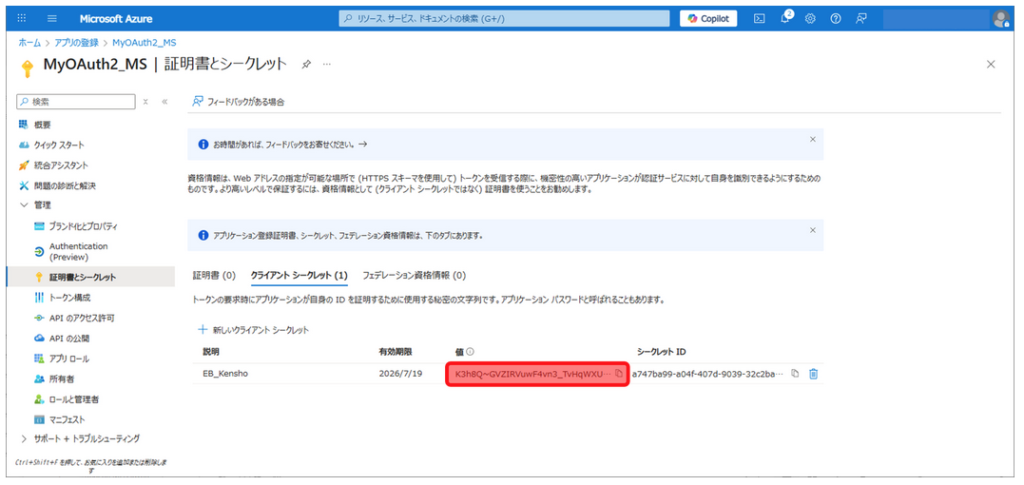
次に、クライアントシークレットを作成します。アプリ登録画面から「証明書とシークレット」を開き、「新しいクライアント シークレット」を選択します。
シークレットの設定
「クライアント シークレットの追加」窓が表示されたら、任意の説明内容を設定し、ご希望の有効期間を選択し「追加」ボタンを選択します。
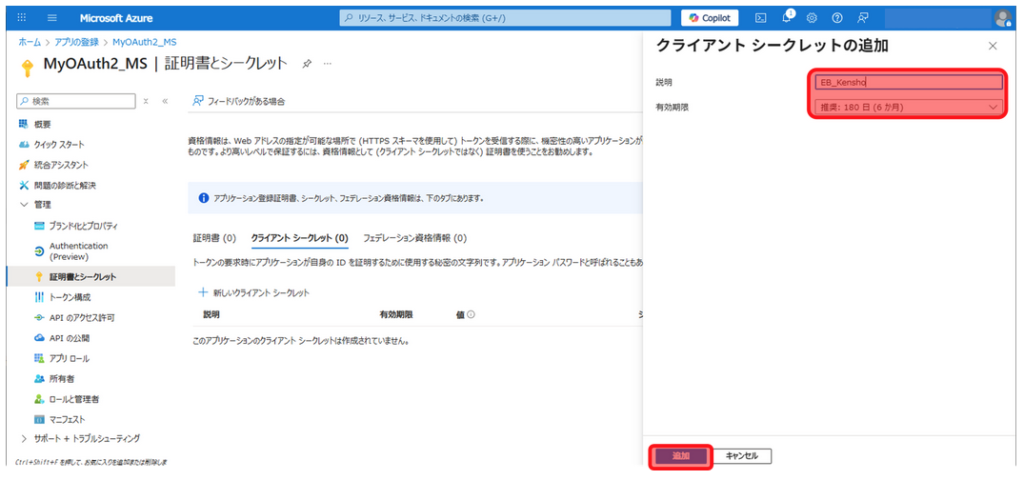
追加したクライアント シークレットが一覧に表示されます。クライアントシークレットの値は、以降表示されませんので、必ずこのタイミングで控えておいてください。
APIアクセス許可の設定
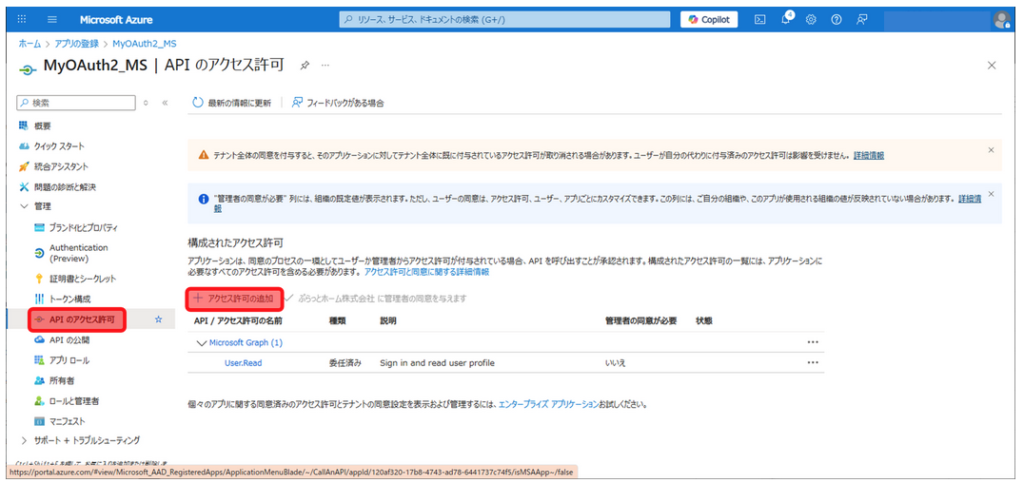
続いて、メール送信に必要な API権限を設定します。APIのアクセス要求の画面へ移動し、「アクセス許可の追加」を選択します。
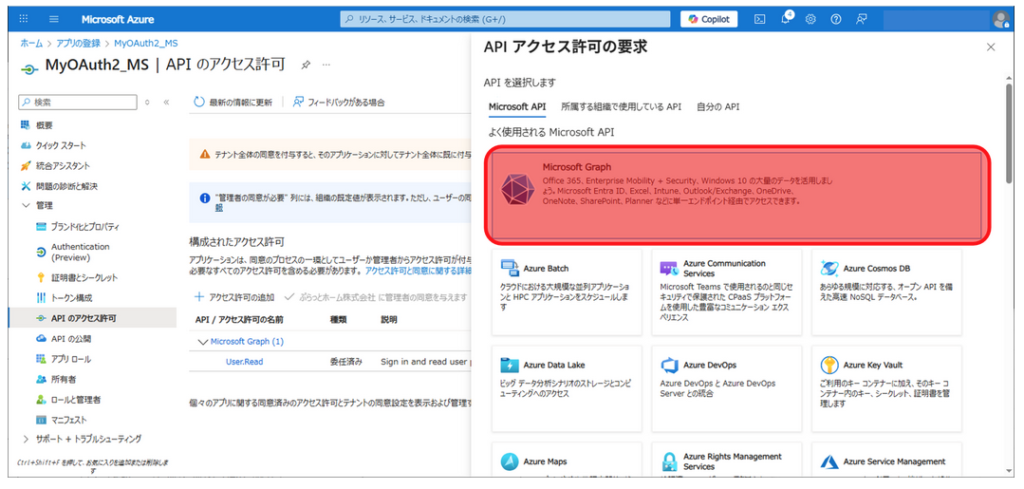
画面が遷移するので、「委託されたアクセス許可」を選択します。
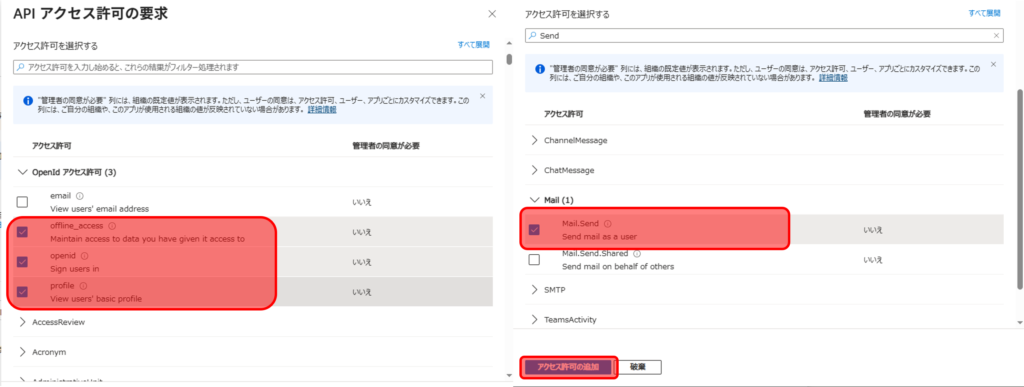
アクセス許可を選択する画面が開きます。
OpenIdアクセス許可にある「offline_access, openid , profile」と、Mail以下にある「Mail.Send」にチェックを入れ、「アクセス許可の追加」ボタンを選択します。
追加したAPIまたはアクセス許可が一覧に表示されます。
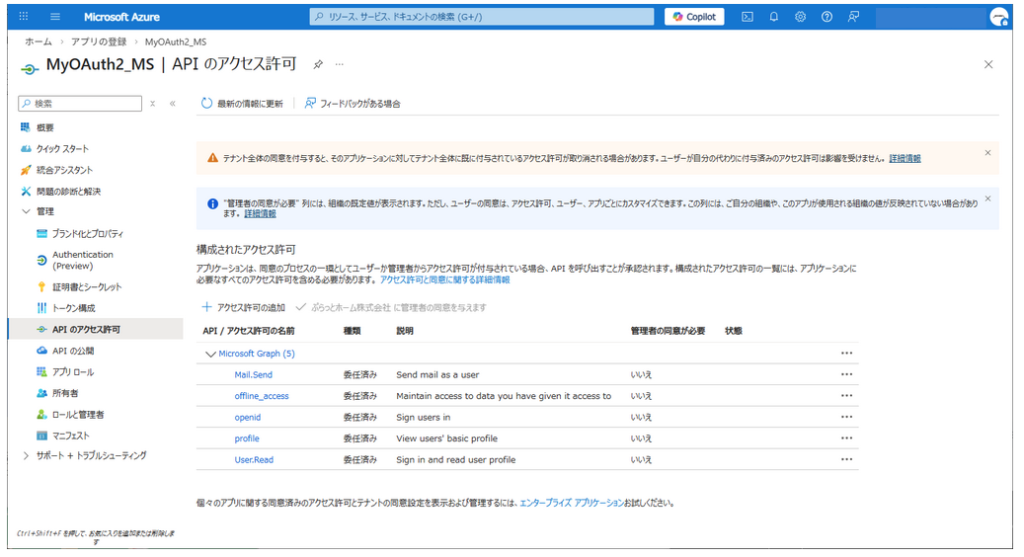
以上でAzureポータル側での設定は完了です。
この時点で、以下の情報が揃っている状態になります。
・クライアントID
・クライアントシークレット
・テナントID
・リダイレクトURI
EasyBlocksのメール通知設定
続いてEasyBlocksのメール通知設定についてご案内します。
EasyBlocksの管理画面のメール通知にて、以下の内容を設定します。
| 項目名 | 設定内容 |
|---|---|
| 通知を行う | はい |
| メール通知方法 | OAuth2(WEB API) |
| プロバイダ | Office365 |
| トークン設定方法 | 取得方式 |
トークン設定方法では、Azureポータル側で控えた、クライアントID・クライアントシークレット・テナントIDを入力します。
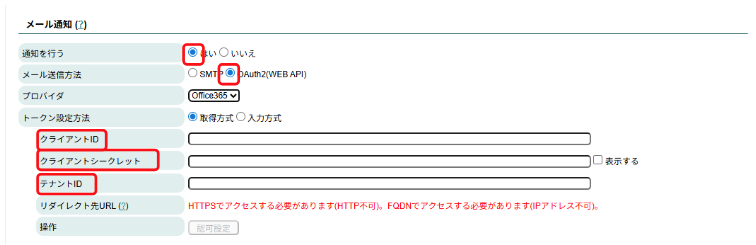
以上でEasyBlocks側での設定は完了です。
おわりに
OAuth認証は、最初の設定こそ少し手順が多く感じられますが、一度構成してしまえば、より安全で将来を見据えたメール通知環境を構築できます。

「メール通知が急に送れなくなった」
「従来の認証方式が使えなくなった」といった場面でも、今回の設定が役立つはずです。
本記事が、Azure側設定の整理や理解の助けになれば幸いです。