

前回の記事では、EasyBlocks SyslogでSNMPエージェント機能を有効化し、SNMPマネージャーから実際にどのような値が取得できるのかを詳しく解説しました。
今回はその続編として、取得した情報をEasyBlocks リソース監視による可視化や閾値監視をどう実現するかを紹介します。全てWeb UI上の標準機能だけで完結できる構成となっているため、これからEasyBlocks リソース監視を使い始める方にも最適な内容です。
※前回の記事をまだ読んでいない方は、先に以下をご覧いただくことをおすすめします。

はじめに
EasyBlocks リソース監視についての紹介記事はこれまでにもいくつか公開してきましたが、それらは独自プラグインを組み合わせた高度な監視例が中心でした。
しかし、実際にはEasyBlocks リソース監視の標準機能だけでも、かなりの範囲を簡単かつ迷わず監視設定できることを改めて今回解説していきます。
今回は、以下の3ステップのみで完結する内容になっています。
- リソース可視化設定
- 監視対象登録
- リソース監視の作成
たった3ステップでできるシンプルな内容で、全てWeb UI上の操作だけで完結するので、専用スクリプトやプログラミングは一切不要です。
SNMPエージェント機能の有効化
今回の監視対象となるEasyBlocks SyslogのWeb UI画面から設定します。
該当箇所はサービスタブの基本設定タブにあるリソース監視設定を有効にします。
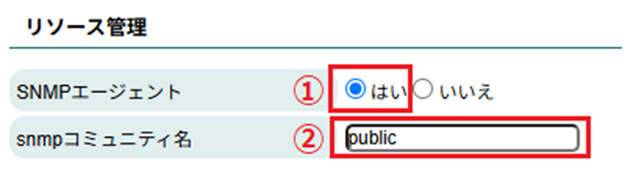
①SNMPエージェントを「はい」、②SNMPコミュニティ名を適時設定します。
EasyBlocks Syslog側で設定する項目は以上です。
リソース情報取得設定
EasyBlocks リソース監視側で設定をします。
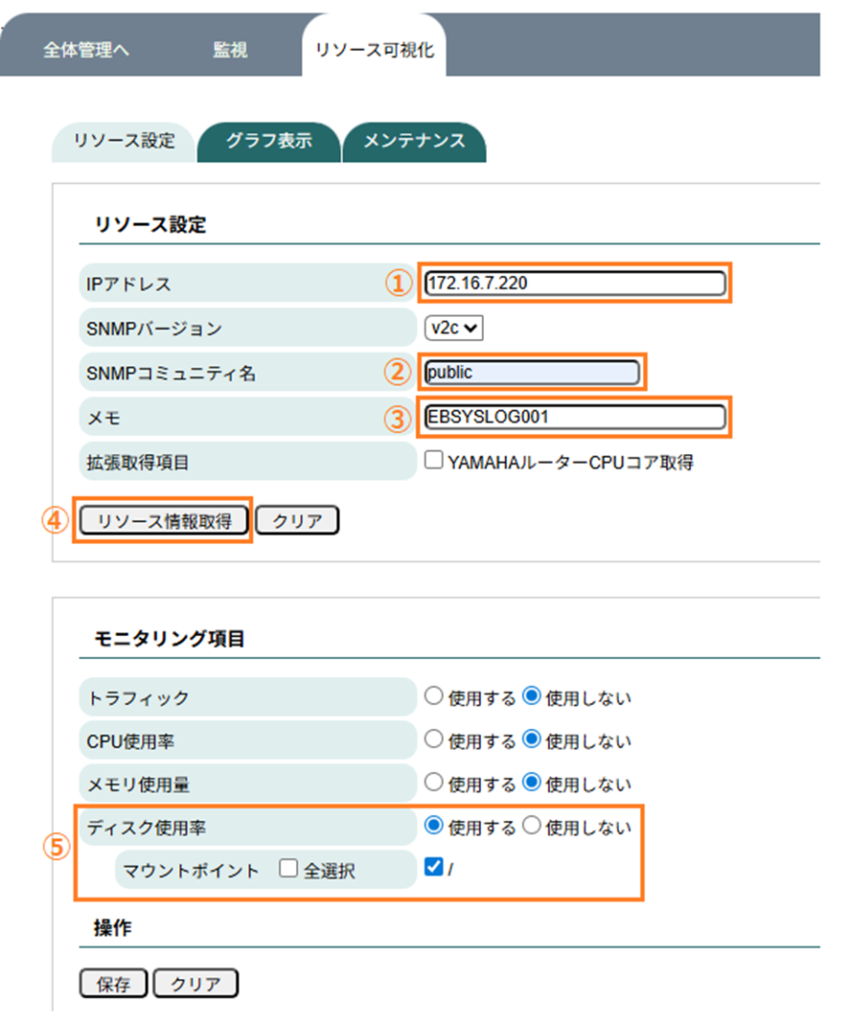
リソース可視化タブにて、①監視対象のIPアドレス、②SNMPコミュニティ名、③メモ(任意、判別しやすい名称等)、を入力し、④リソース情報取得ボタンを押すと、情報取得出来た⑤モニタリング項目が表示されます。
今回は試しにディスク使用率を可視化・監視をしてみます。
保存すると以下のように一覧に表示されます。

可視化確認
リソース情報取得設定をすると自動的にグラフが作成されます。
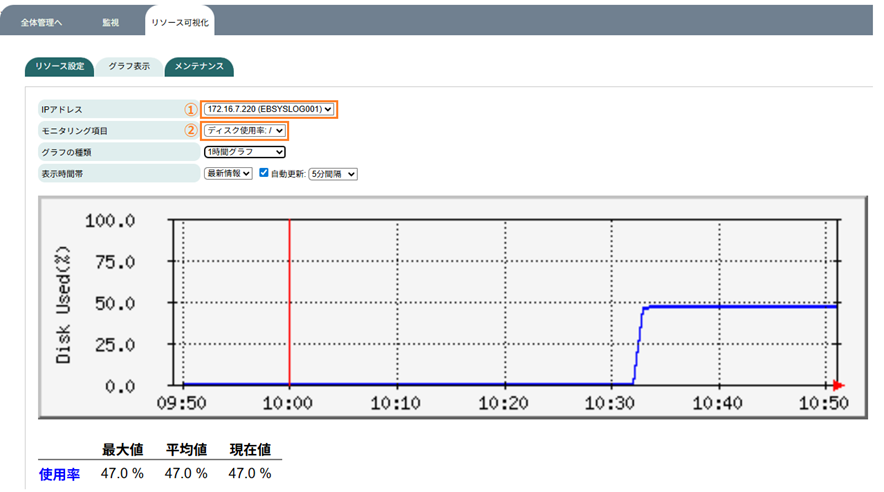
グラフ表示タブにて①対象のIPアドレスを選択、②ディスク使用率を選択するとグラフが表示されます。
ここまでの設定でディスク使用率の可視化は完了となります。
これだけの設定で可視化まで可能なので、如何に設定がシンプルか実感いただけるかと思います。
リソース情報監視
監視対象登録
リソース情報の可視化は完了したので、あとは実際に閾値を設定した監視を作成します。
まずは監視対象を作成します。
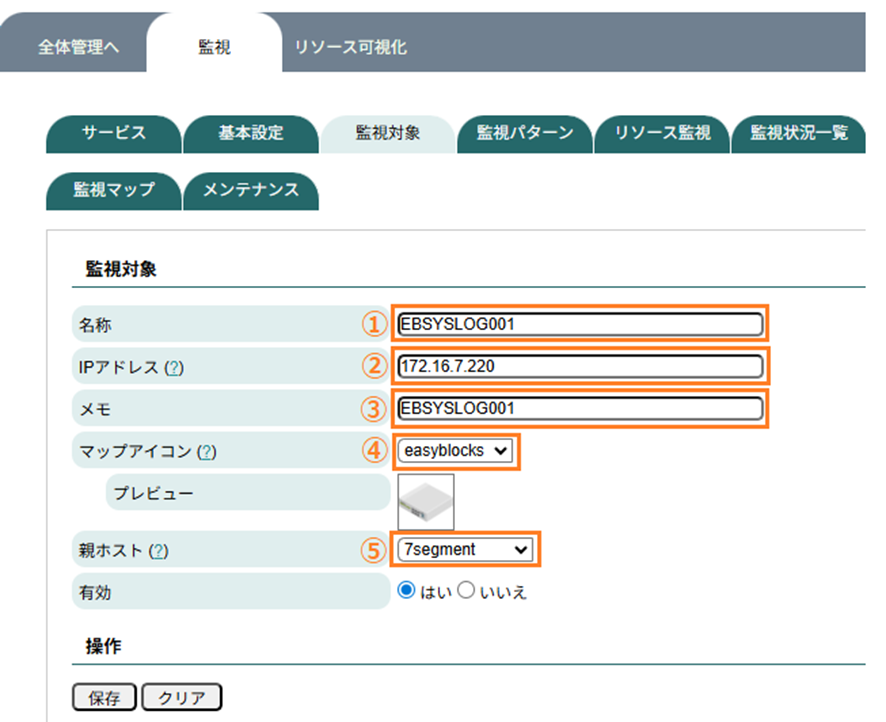
監視対象タブから①名称、②IPアドレス、③メモ、④マップアイコン、⑤親ホストを設定します。④と⑤は監視マップに今回作成した監視対象を登録する場合に使用します。
監視マップについての詳細はこちらを参照してください。
リソース監視作成
監視対象を登録した後にリソース監視を作成します。
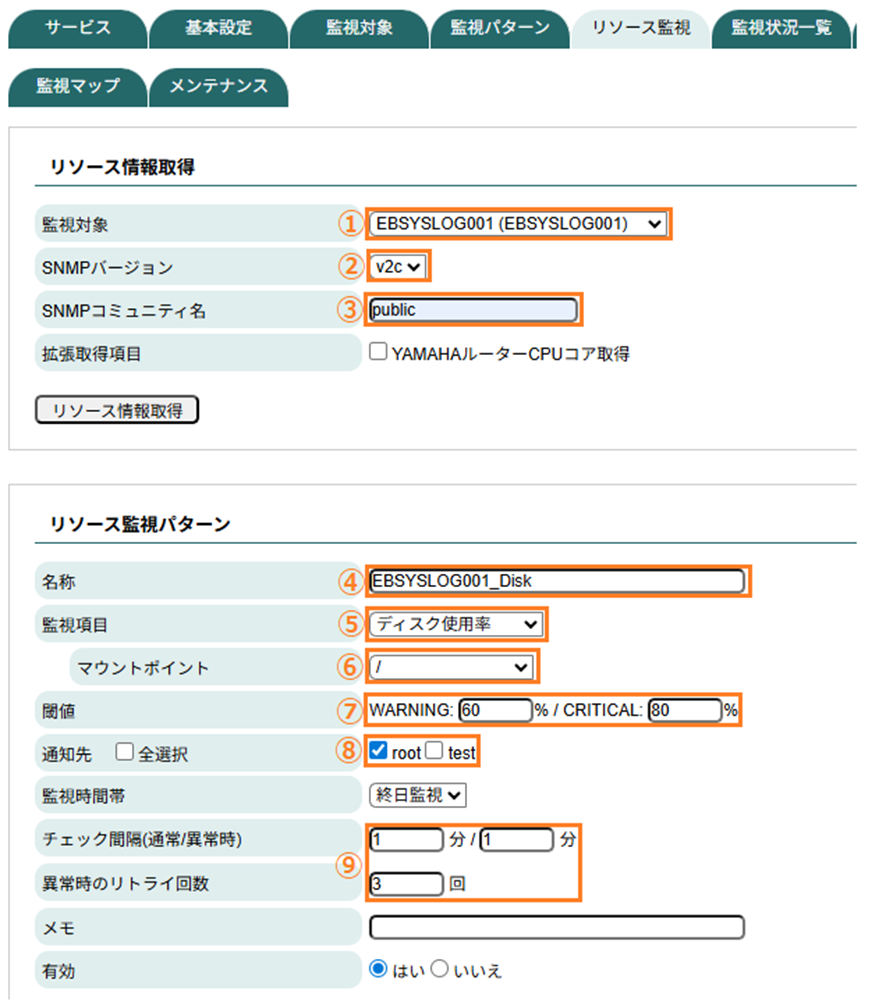
まずは①監視対象を選択し、②SNMPバージョン、③SNMPコミュニティ名を入力し、リソース情報取得ボタンを押して、リソース監視パターンを作成していきます。
④監視名称を入力、⑤監視項目(今回はディスク使用率)、⑥マウントポイント、⑦WARNINGとCRITICALの閾値を入力、⑧通知先を選択、⑨監視のチェック間隔等を入力します。
監視状況の確認
監視状況一覧から監視状況が確認できます。

今回は閾値をWARNINGは60%以上、CRITICALは80%以上としているため、現状は「使用率47%」のため、監視結果としては「OK」となります。
以下は試しにダミーファイルを作成してストレージ使用率を60%以上にして試しました。

「使用率67%」となり、監視結果はWARNING判定となったので、正常に閾値監視出来ていることが確認できました。
参考までにWARNINGとなっているタイミングでのリソース可視化は以下のとおりです。
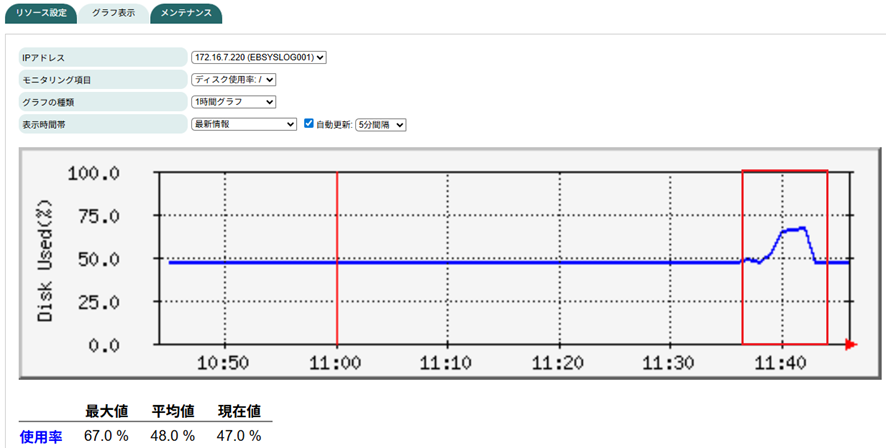
赤く囲った部分が該当箇所となり、可視化画面でも正常に反映されていることが確認できます。
まとめ
今回は、EasyBlocks Syslogで取得したSNMP情報を使い、いかに簡単かつシンプルにリソース可視化・監視ができるかを実際の画面とともに紹介しました。
記事の中では操作画面やグラフの説明を細かく解説しましたが、設定自体は以下の3つだけです。
- リソース可視化設定の作成
- 監視対象の登録
- リソース監視の作成
EasyBlocks リソース監視は独自プラグインを使った高度なカスタム監視も可能ですが、今回のように標準搭載の項目だけで十分強力な監視を構築できるのが大きな魅力です。
SNMPで取得したデータを手軽に可視化したい方、まずは簡単に監視環境を整えたい方は、ぜひ今回紹介した方法を活用してみてください。