
みなさん、こんにちは。ぷらっとホームのテクニカルサポートチームです。
EasyBlocks Syslogでは、受信したログを内部ストレージに保存して管理しています。ログの受信量や設定によっては、このストレージの使用率が高くなる場合があります。
通常、ストレージ使用率が80%を超えると自動的に古いログデータを削除して空き容量を確保する仕組みになっています。しかし、状況によってはストレージ使用率が100%近くまで増えてしまうことがあります。
今回は、EasyBlocks Syslogシリーズでお問い合わせが多い「ストレージ使用率が100%近くなった場合の対処方法」について説明します。
●対象機種
EasyBlocks Smart log series(EasyBlocks Syslog 120G・240G・480G・HX 1T・HX 2T・1T)、
EasyBlocks Syslog Reporter 120G・240G・480G・HX 1T・HX 2T
ストレージ使用率が100%近くになるとどうなるか
ストレージ使用率が100%近くなると、以下のような不具合が発生します。
- Web UIが開かなくなる
- 「ログ表示」や「ログ管理」が表示されなくなる
- バックアップ送信やCSVログ送信で送信されたファイルが0KBになる
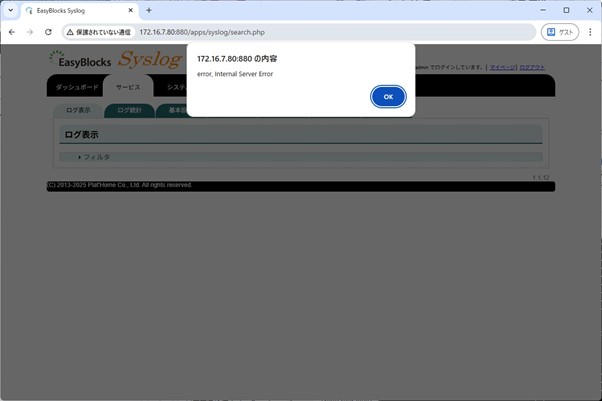
通常は、ストレージ使用率が80%を超えると、ログデータベースの古いテーブルから順番に削除して空き容量を確保する設計になっているため、100%近くになることはありません。
しかし、以下のような状態の場合には、100%近くまで使用されてしまうことがあります。
それぞれの原因と対処方法は以下の通りです。
原因と対処方法
ファイル管理に保存されたファイルが増えている場合
自動削除機能ではファイル管理内のファイルは削除されません。
ファームウェア1.1.12以降は、バックアップ送信やCSVログ送信が失敗した場合も、ここにファイルが保存されますので、いつのまにか溜まっていることがあります。
SSHやシリアルコンソールの接続方法は以下をご参照ください。
対処方法
■SSH接続

■シリアルコンソール接続

- OSにログイン後、以下のようにコマンドを実行します
$ sudo bash
- ログ管理のファイル管理内のファイルがあるディレクトリに移動します
# cd /var/webui/docroot/ftproot/
- 存在するファイルを確認します
# ls
- 不要なファイルを削除します
# rm (ファイル名)
- 同様に以下のディレクトリ内のファイルも削除してください
/var/webui/docroot/ftproot/files
設定は以上です。
送信エラーで一時ファイルが残っている場合
「基本設定」>「バックアップ送信」「CSVログ送信」「当月テーブル自動バックアップ送信」
上記の設定を有効にしている場合、送信先にアクセスできなかったり、送信ファイルの作成が何らかの原因で止まってしまった場合には、作成途中のファイルが残ってしまうことがあります。
※ファームウェア1.1.12以降はメモリ上で処理するようになりましたので、それ以前のバージョンの場合のみとなります。
EasyBlocks Syslogのひと月のログ受信量の推奨値は、ディスク容量の20%までです。この量を超えてログを受信すると、バックアップ送信のダンプファイル作成時などにディスク容量があふれてしまうことがあります。
ファームウェア1.2.1以降では、月ごとのデータベース容量も表示されるようになっておりますので、この値を参考にログ量を調整してください。
対処方法
- OSにログイン後、以下のようにコマンドを実行します
$ sudo bash
- 作成途中のファイルが置かれているディレクトリに移動します
# cd /var/webui/docroot/tmp
- 存在するファイルを確認します
# ls
- ファイルがある場合は削除します
# rm (ファイル名)
設定方法は以上です。
ちなみに「基本設定」の処理エラー通知機能を設定しておくと、送信失敗時にメールで通知が届くようになります。ファームウェア1.1.12以前をお使いの場合は、こちらを設定して通知が来たら確認を行っていただくのが良いかと思います。
また、「システム」>「その他」>ストレージ容量監視を「有効」に設定すると、ディスク使用率が70%を超えた時にダッシュボードにアラートが表示されます。
AirManageを設定して接続されている場合は、テナント管理者にメール通知も行われますので、こちらを設定することでディスク容量が不足する前に確認が可能です。
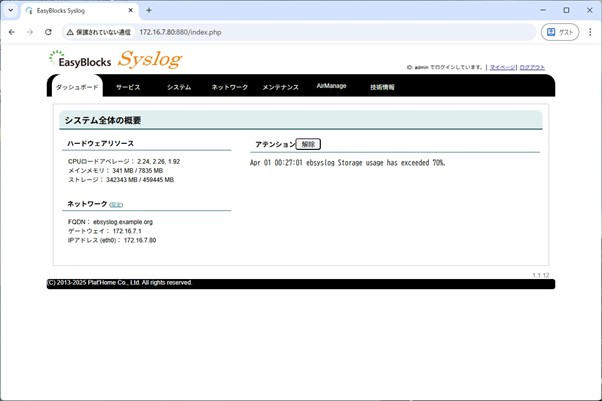
ストレージ使用率が100%近くになった場合の、原因と対処方法は以上です。
さいごに

ご不明な点や、他にも確認されたい内容がございましたら、シリアル番号をご確認の上、どうぞお気軽にsupport@plathome.co.jpまでお問い合わせください!