
みなさん、こんにちは。技術系の記事を担当しています瀬口です。
今回は、EasyBlocks 監視シリーズの最新アップデートに合わせて、EasyBlocks 監視シリーズ・DDN1におけるメジャーアップデート方法をご紹介します。型番が「EBA16」「EBFX」となるEasyBlocksのメジャーアップデート(メジャーOSのバージョンアップを伴う更新)では、これまでのEasyBlocksシリーズのアップデートとは手順が異なります。
そのため…

いつものアップデート方法と違うけど、どうすればいいんだろう?

事前に準備しておくことはあるのだろうか?
といった疑問をお持ちになる方もいらっしゃるかもしれません。
本記事では、EasyBlocks 監視シリーズ・DDN1におけるメジャーアップデートの実際の流れや、事前に準備しておくものについて説明します。スムーズにアップデートを進めていただくための参考になれば幸いです。
はじめに
対象モデルについて
今回ご紹介するメジャーアップデート方法では、「EBA16」または「EBFX」が含まれる以下のモデルが対象です。
EasyBlocks DDNシリーズ
・EasyBlocks DDN1:型番 EBA16/DDN1
EasyBlocks 監視シリーズ
・EasyBlocks 監視:型番 EBA16/KANSHI
・EasyBlocks リソース監視:型番 EBA16/RSK
・EasyBlocks リモート監視管理:型番 EBFX/RKANSHI
事前準備
メジャーアップデートには USBメモリ(USB2.0、2GB以上)が必要ですので、あらかじめご用意ください。
推奨USBメモリは以下の通りです。
・SanDisk Cruzer Bladeシリーズ
・SiliconPower Ultima Ⅱ I-Series
・KIOXIA TransMemory U202シリーズ
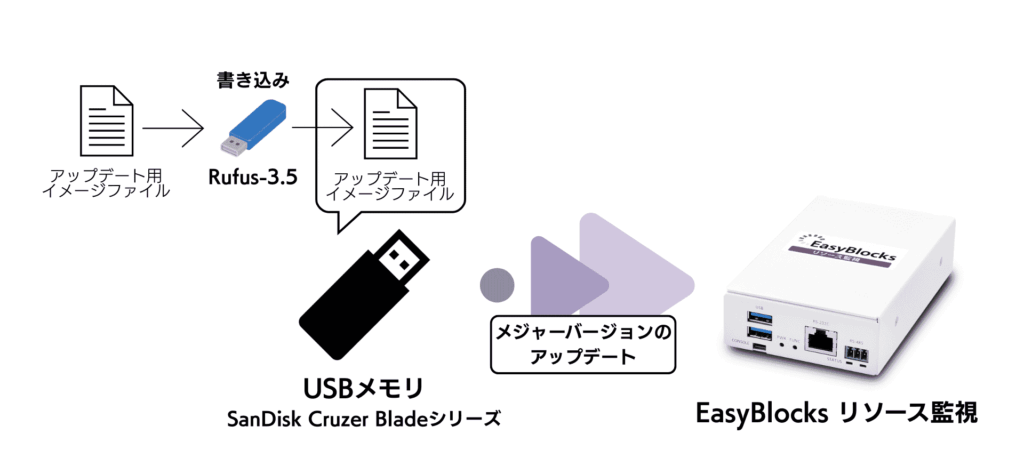
USBメモリには、Rufusを使用してメジャーアップデート用のイメージファイルを書き込みます。
現在動作確認済みのRufusのバージョンは 3.5 となります。
※Rufusでイメージファイルを書き込む際、USBメモリ内のデータはすべてフォーマットされますのでご注意ください。
Rufusとは、起動可能なUSBフラッシュドライブ(USBメモリなど)を作成したり、フォーマットをするためのソフトウェアとなります。下記のサイトよりダウンロード可能です。
Rufusダウンロードサイト:https://rufus.ie/downloads
サポートサービス契約について
EasyBlocksのアップデートには、サポートサービス契約が必要となります。
サポートサービスはEasyBlocks購入時に初年度無償付属されており、2年目以降は任意で有償更新が可能です。
今回の構成
今回は、EasyBlocks リソース監視 (バージョン 1.0.2) を、メジャーOSのバージョンアップを含むバージョン 1.1.0 へメジャーアップデートします。
使用するUSBメモリは「SanDisk Cruzer Bladeシリーズ(16GB)」、Rufusは動作確認済みのバージョン 3.5 を使用します。
※本記事でご紹介する「メジャーアップデート方法」では、初期セットアップが完了していることを前提としています。
メジャーアップデート方法
イメージファイルのダウンロード
まず、メジャーアップデートに使用するイメージファイルをダウンロードします。
① ぷらっとホームの公式ホームページのサポートにある「ダウンロード」を開きます。
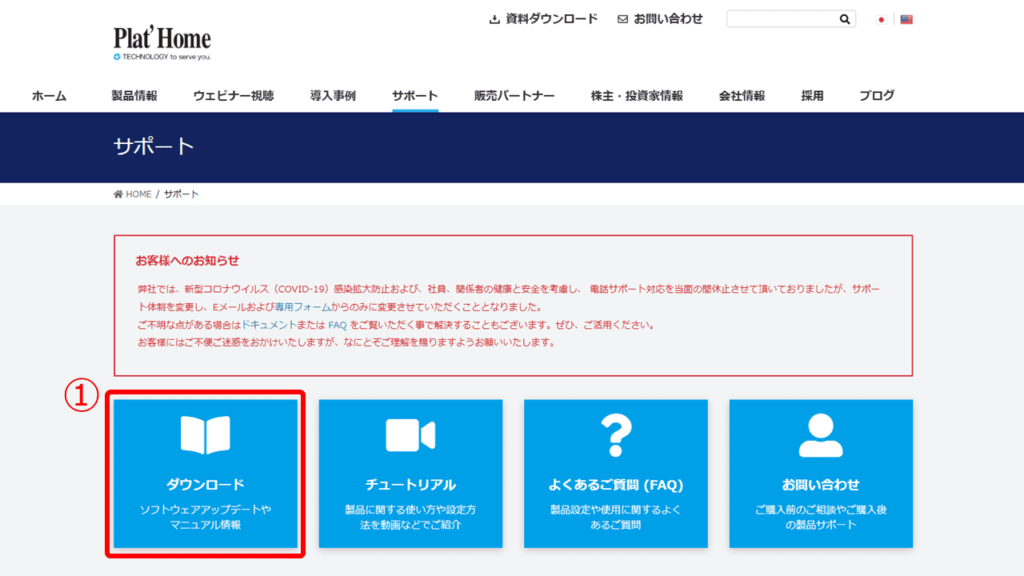
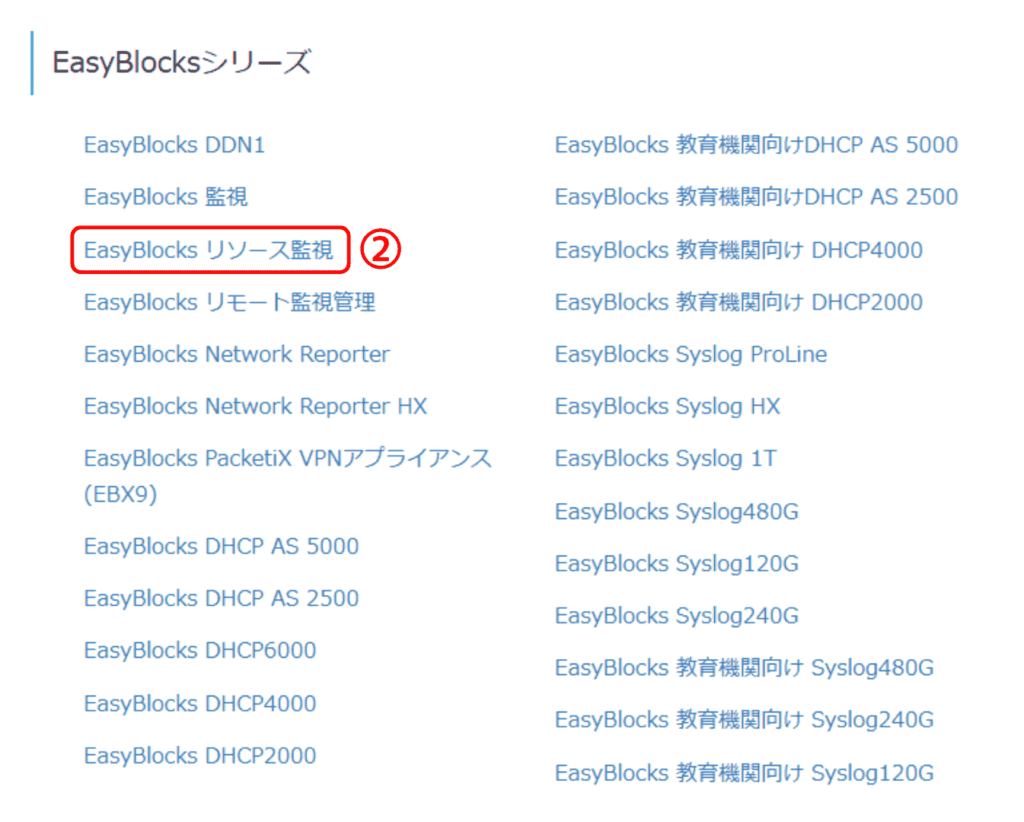
次に、「ソフトウェアアップデート・ドキュメント (製品別)」より、対象のEasyBlocks製品を選択します。
② 今回はEasyBlocks リソース監視を選択します。
③ 選択したEasyBlocksのサポート情報ページより、メジャーOSのバージョンアップを含むファームウェアバージョンを選択します。
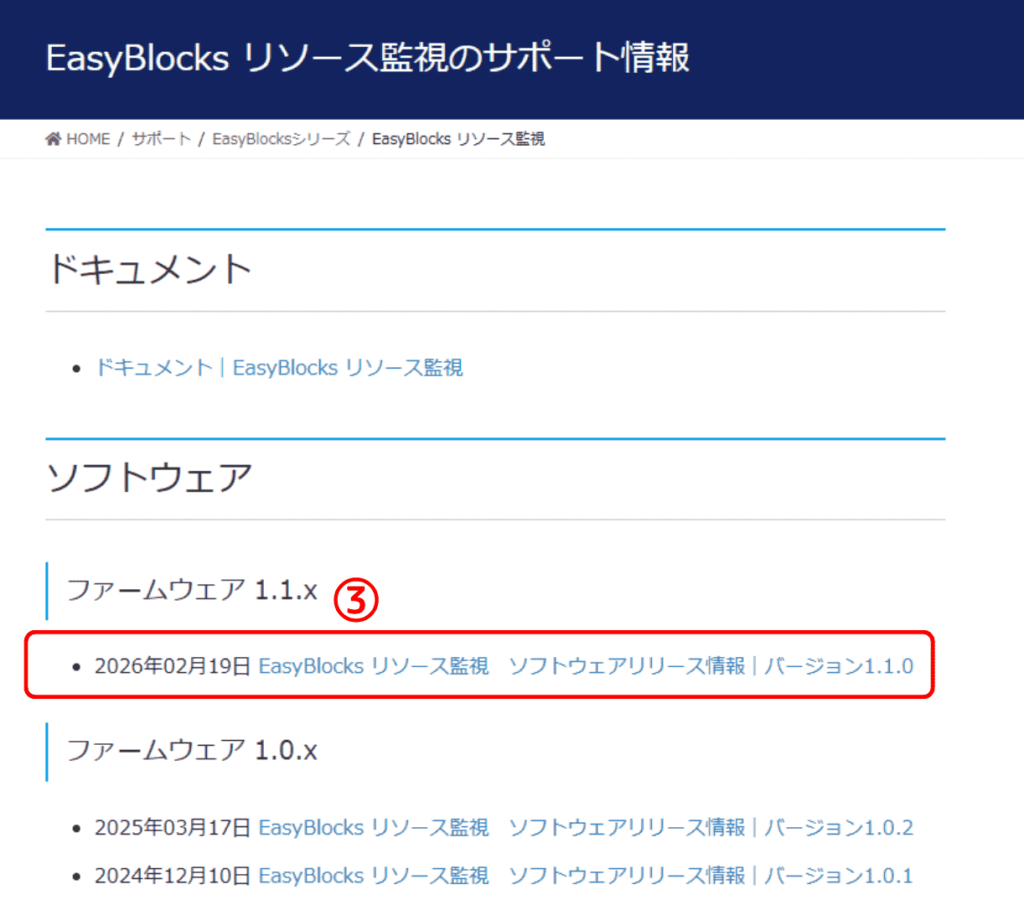
④ 選択したファームウェアバージョンのページに添付されているユーザーサイトを開きます。
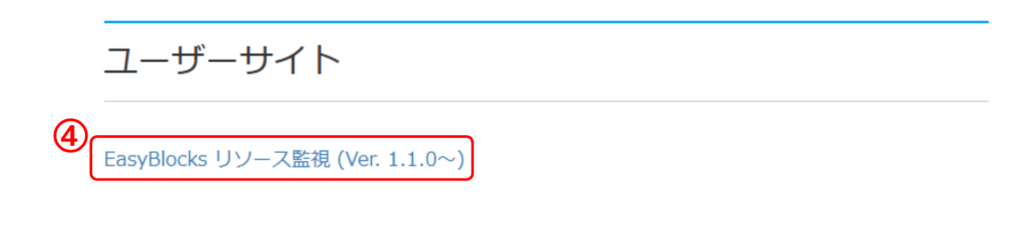
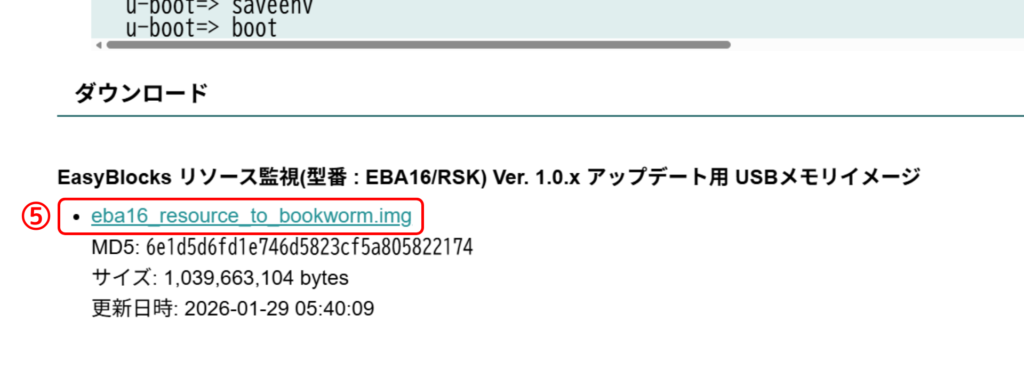
⑤ ユーザーサイトの「ダウンロード」からアップデート用USBメモリイメージファイルをダウンロードします。EasyBlocks リソース監視の場合は、「eba16_resource_to_bookworm.img」をダウンロードします。
※ダウンロードの際には、「サポートサービス登録完了通知書」の備考欄に記載されたユーザー名とパスワードを使用します。
アップデート用USBメモリの作成
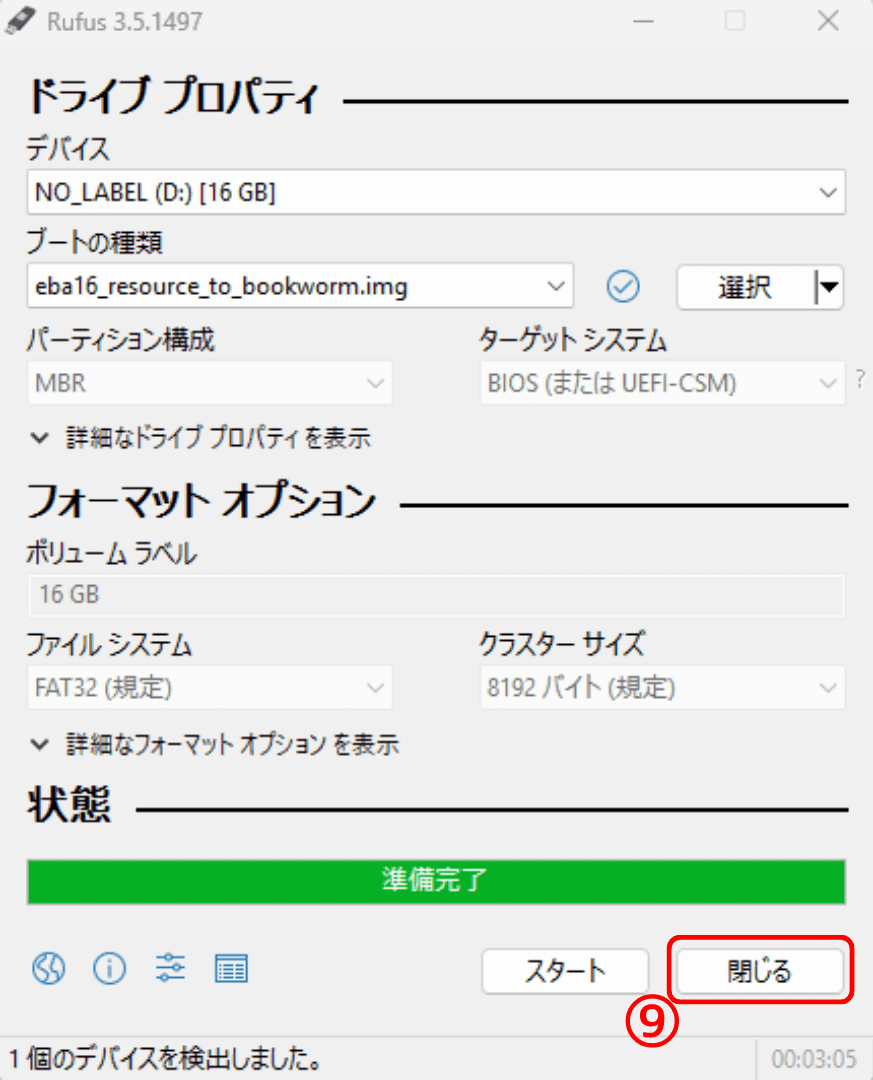
Rufusを起動し、USBメモリにイメージファイルを書き込みます。
⑥ 「デバイス」より、書き込み先のUSBメモリを選択します。
⑦ 「ブートの種類」の[選択]から、先ほどダウンロードしたイメージファイルを指定します。
⑧ [スタート]をクリックすると書き込みが開始されます。
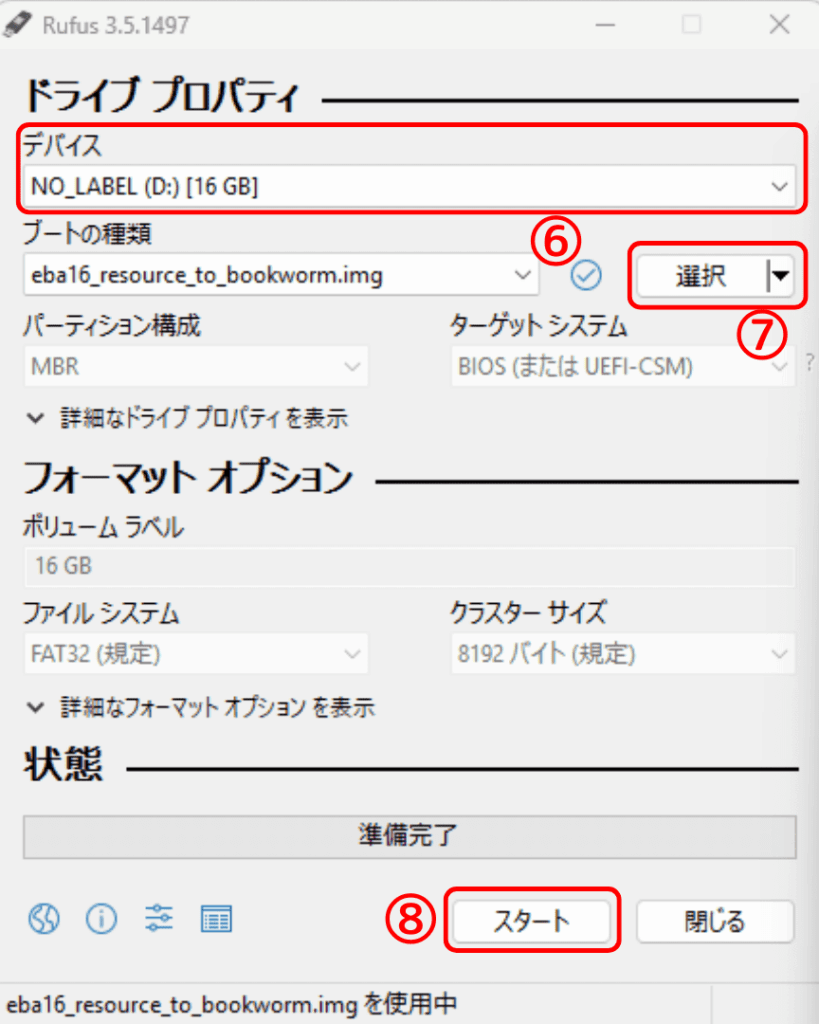
⑨ 書き込み完了後、状態ゲージが全て緑色になります。完了後は[閉じる]を押してRufusを終了します。
これでメジャーアップデート用USBメモリの作成は完了です。
アップデートの実施
いよいよ、EasyBlocksのメジャーアップデートを行います。
※EasyBlocks リソース監視の場合、アップデート時にリソース可視化のグラフデータが削除されますので、事前にエクスポートしていただくことを推奨します。
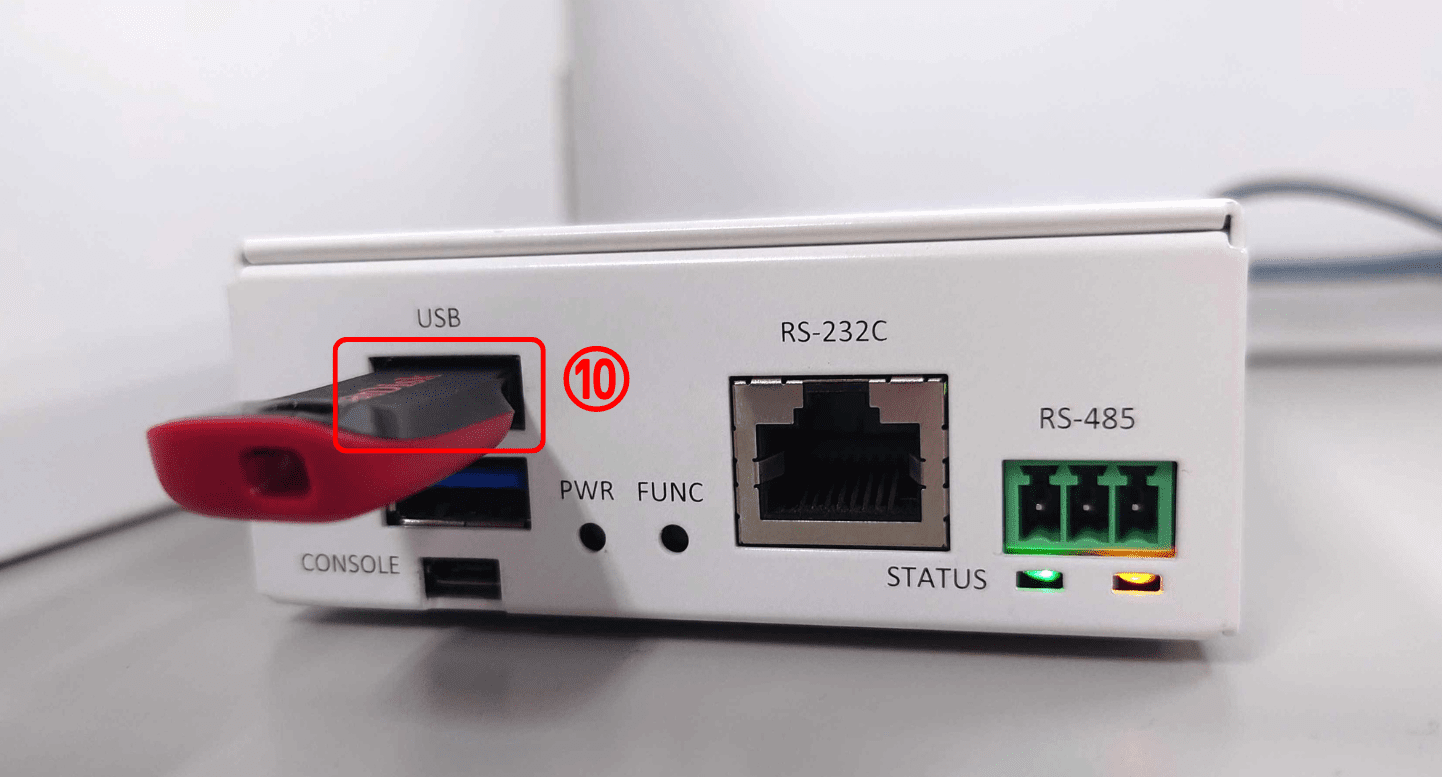
⑩ 先ほど作成したUSBメモリをEasyBlocksのUSBポートに挿入します。EBA16の場合、上部のUSBポートに挿入してください。
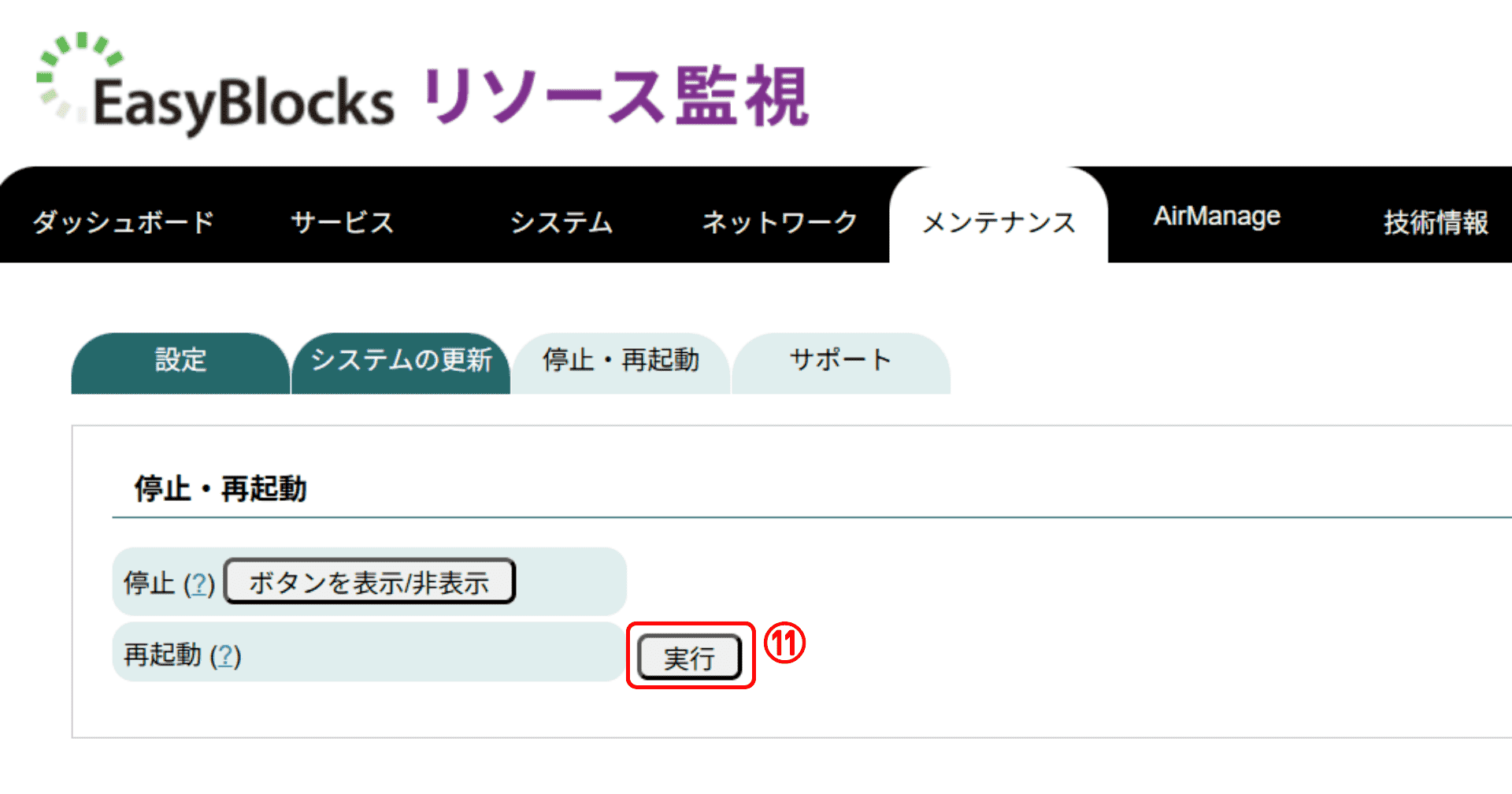
⑪ EasyBlocksのWeb UIを開き、メンテナンスタブから再起動を[実行]します。
※EasyBlocksが停止中の場合には起動後に、再起動を実行します。
再起動後は、自動的にアップデートが開始されます。
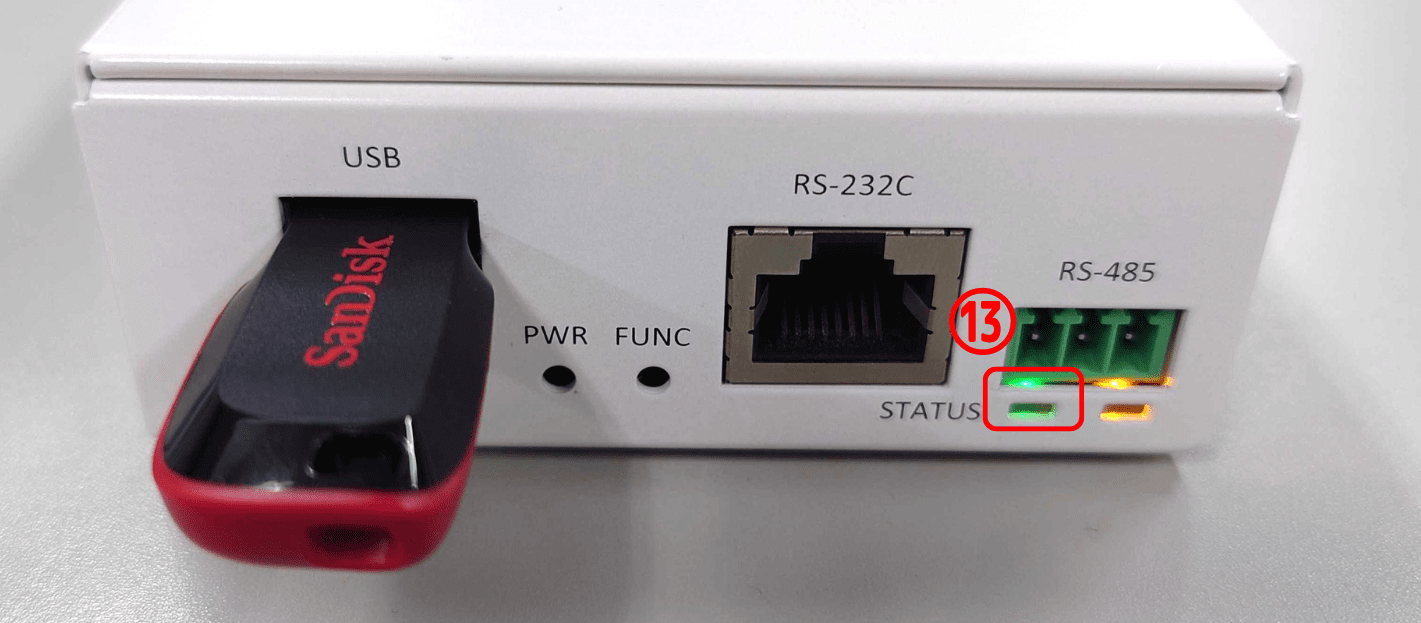
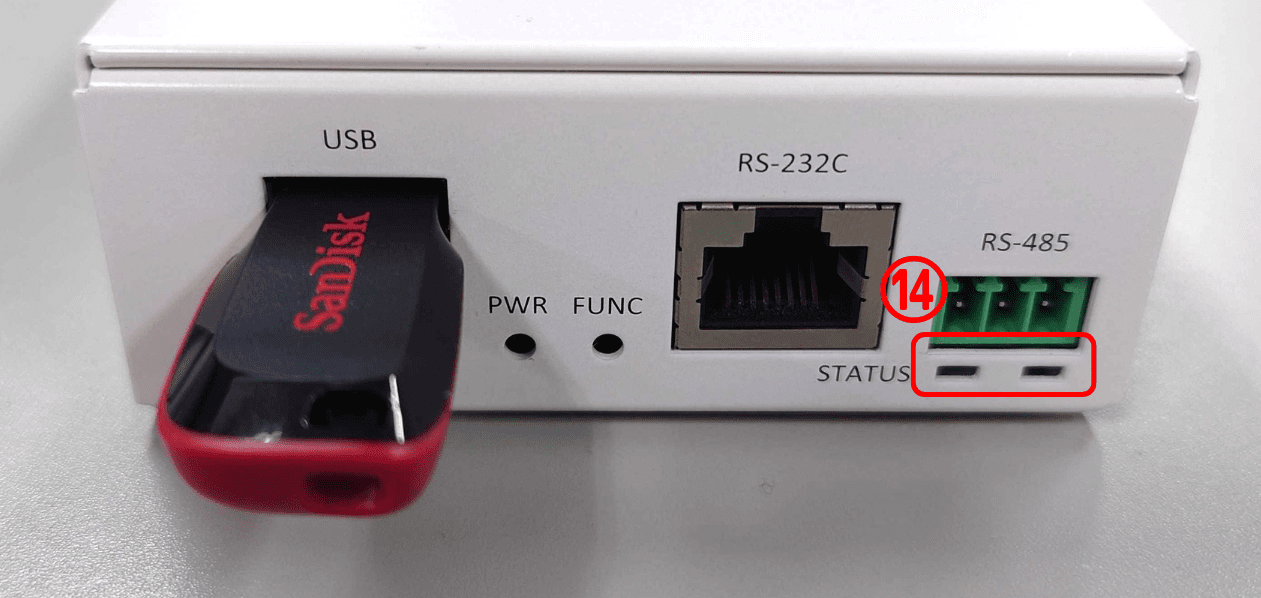
⑫→⑬→⑭の順にステータスインジケーターが変化します。
⑫ 左側のステータスインジケーターが赤色に点灯します。
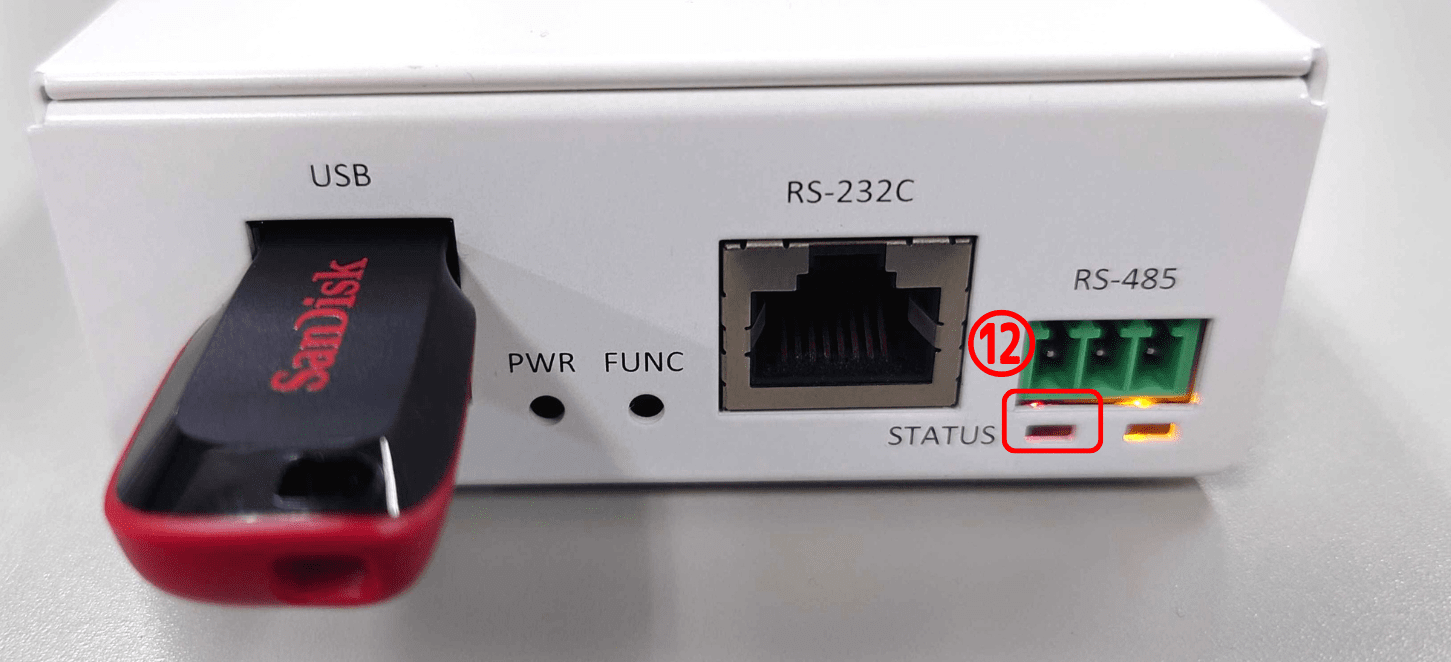
⑬ 左側のステータスインジケーターが緑色に点滅します。
⑭ 両方のステータスインジケーターが消灯します。
消灯状態 (電源OFF状態)になれば、アップデート完了です。
上記の遷移が確認できない場合、アップデート処理に失敗している可能性があります。④ユーザーサイト記載の注意事項を参照し、アップデートを中断してください。
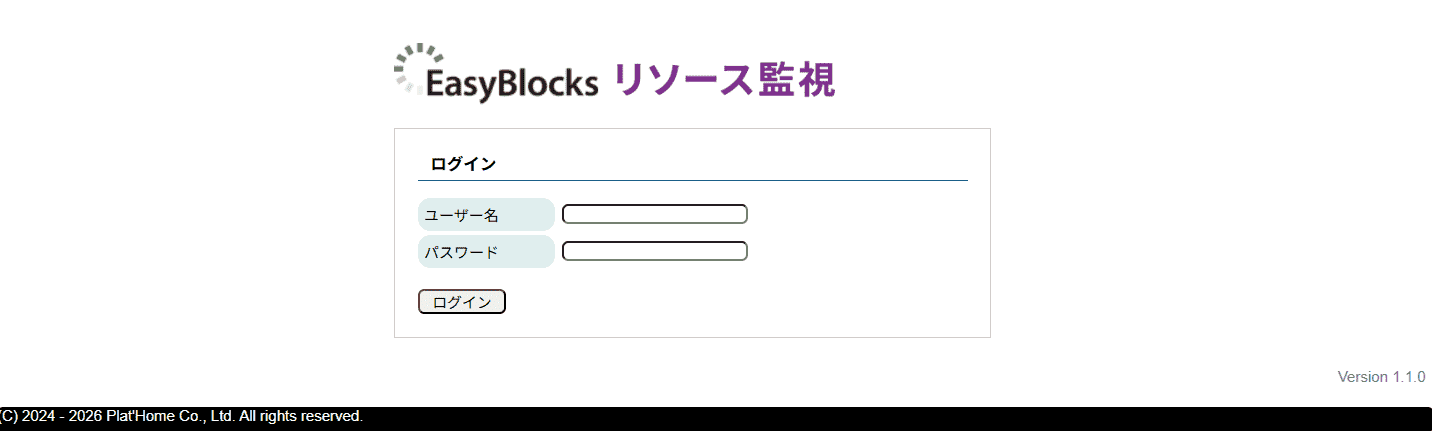
ステータスインジケーターの遷移と消灯状態を確認後、USBメモリを抜き取り、EasyBlocksを起動します。起動後に、Web UI画面の右下にアップデートしたバージョンが反映されていれば成功です。
まとめ
EasyBlocks 監視シリーズ・DDN1におけるメジャーアップデートの手順は以下の通りです。
● 公式サイトから対象モデルのイメージファイルをダウンロードする。
● Rufusを使用して、アップデート用のUSBメモリを作成する。
● USBメモリをEasyBlocksに接続し、再起動によってアップデートを実行する。
メジャーアップデートは、通常のオンライン/オフラインアップデートとは異なり、USBメモリを使用した作業が必要となります。そのため、事前準備(USBメモリの用意、イメージファイルの取得、バックアップの確認など)を行うことが重要です。
また、アップデート中はステータスインジケータの状態を確認し、正常な遷移を確認することで、トラブルの早期発見につながります。万が一、想定通りの挙動とならない場合には、ユーザーサイト記載の注意事項に従い対応してください。
なお、本記事では型番EBA16の筐体を例にご紹介しましたが、EBFXでも同様の方法からメジャーアップデートが可能です。
☟ソフトウェアアップデートの情報は、コチラから確認できます☟
https://www.plathome.co.jp/support/download/