みなさん、こんにちは。技術系の記事を担当しています瀬口です。
今回は、EasyBlocksシリーズに共通で搭載されている「ルーティング機能」と、その活用例についてご紹介します。
EasyBlocksシリーズ製品を利用する際、

別のネットワークセグメントにある機器を監視したい

ログを別セグメントのSyslogサーバーへ転送したい
といったご要望をいただくことがあります。
こうした場合に活用できるのが、EasyBlocksシリーズに共通で搭載されている静的ルーティング機能です。
本記事では、静的ルーティングの基本から、EasyBlocks リソース監視・EasyBlocks Syslogでの活用例までご紹介します。
はじめに
EasyBlocksシリーズはネットワーク設定により、同一ネットワーク内の機器や、デフォルトゲートウェイを経由した先の機器と通信できます。
しかし、ネットワーク環境によっては、
- ルーターやファイアウォールでセグメントが分けられた別の拠点・別VLANの機器
- ログの転送先が別セグメントにあるSyslogサーバー
など、設定したデフォルトゲートウェイとは異なる経路で通信させたいケースがあります。
こうした場合に利用するのが、今回ご紹介する「静的ルーティング(スタティックルーティング)」機能です。
EasyBlocksシリーズでは、この設定を通じて特定のネットワークに対して、通常とは異なる経路(ゲートウェイ)を指定できます。
ルーティング設定について
静的ルーティングとは
ネットワーク機器は通常、自分が知らない宛先への通信をすべて「デフォルトゲートウェイ」に転送します。
多くの環境ではこれで問題ありませんが、社内に複数のネットワークセグメントがあり、その一部だけデフォルトゲートウェイとは異なるルーター経由で通信させたい、という場合などには、宛先ネットワークごとに転送先を個別に指定する必要があります。
この個別指定が「静的ルーティング」です。
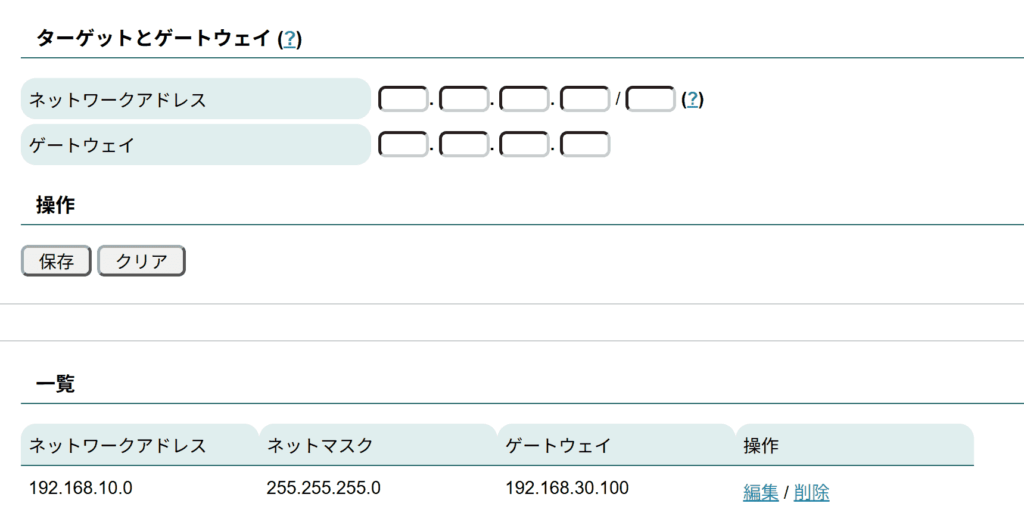
設定項目と設定方法
EasyBlocksシリーズでは、Web UIのネットワークにある「ルーティング」タブから設定を行います。設定項目は以下の2つです。
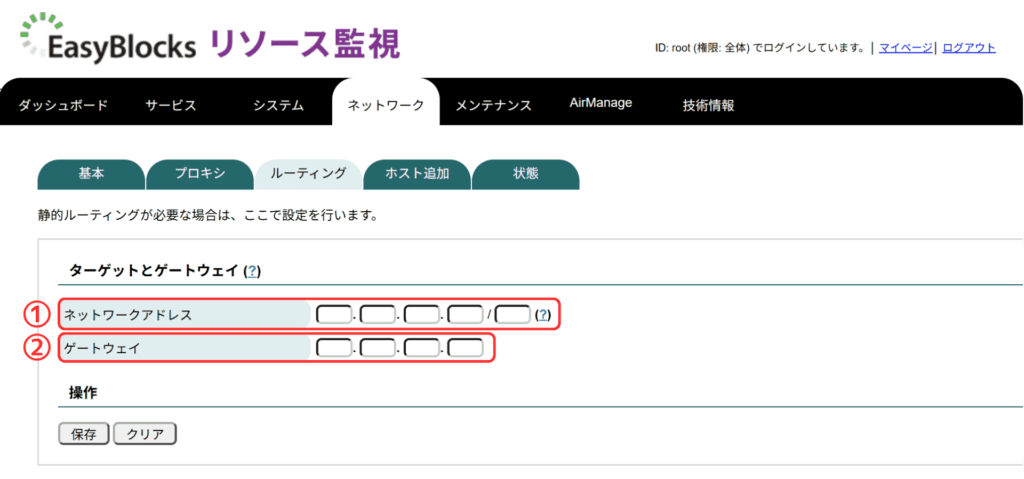
① ネットワークアドレス:パケットの送信先となるネットワークアドレス/ネットマスク(プレフィックス長)を指定します。
② ゲートウェイ:ネットワーク宛の通信を転送するゲートウェイのIPアドレスを指定します。
設定方法については、①②の各項目を入力し、保存します。
その後、EasyBlocks本体を再起動することでルーティング設定が反映されます。
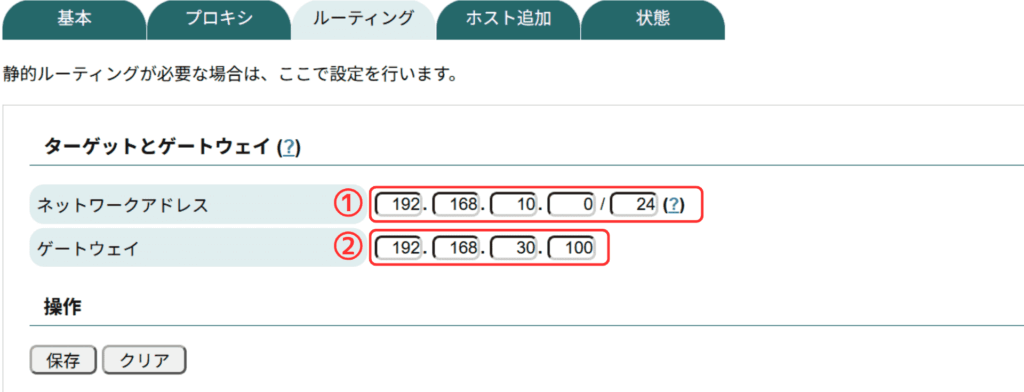
今回の場合、②ゲートウェイ:192.168.30.100を経由することで、①ネットワーク:192.168.10.0/24にある機器と通信できるようになります。
設定・保存したルーティングについては、一覧に表示されます。
なお、ルーティングは複数設定が可能なため、複数のネットワークに対して経路を設定したい場合は、この設定を宛先ネットワークの数だけ行ってください。
実施例
ここからは、実際にEasyBlocks リソース監視・EasyBlocks Syslogでルーティング設定を行い、各サービスを実施してみた内容をご紹介します。
EasyBlocks リソース監視
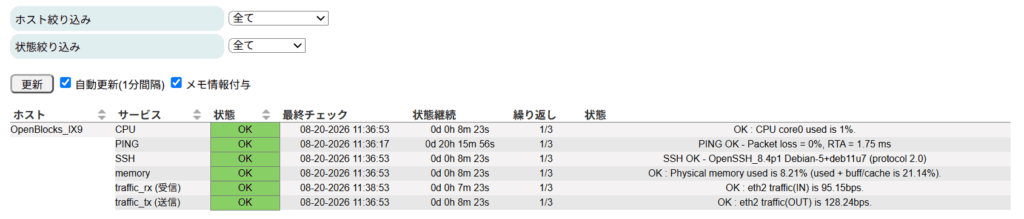
ネットワークA(192.168.30.0/30)にあるEasyBlocks リソース監視からゲートウェイであるOpenBlocks IoT VX2を経由し、ネットワークB(192.168.10.0/24)にあるOpenBlocks IX9を死活監視・リソース監視(CPU/メモリ/ストレージ使用率)・トラフィック監視する構成で実施してみました。
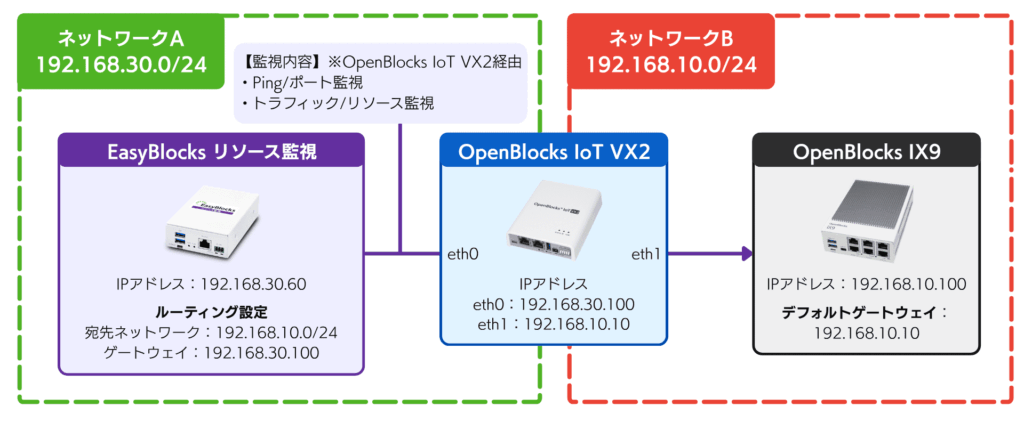
ルーティング設定によりネットワークBにある機器とも通信できるため、ネットワークBにあるOpenBlocks IX9のIPアドレスを監視対象として登録することで、別セグメントにあるOpenBlocks IX9の状態を監視できます。

EasyBlocks Syslog
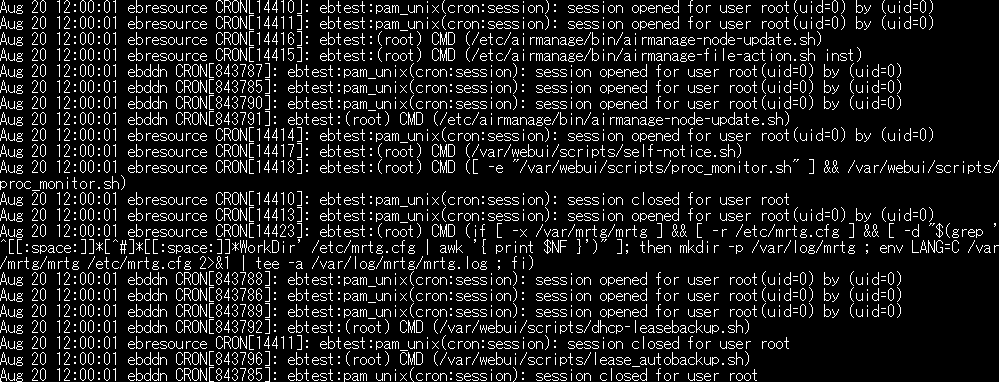
ネットワークA(192.168.30.0/30)にあるEasyBlocks SyslogからゲートウェイであるOpenBlocks IoT VX2を経由し、ネットワークB(192.168.10.0/24)にあるOpenBlocks IX9へSyslogメッセージの転送を実施してみました。
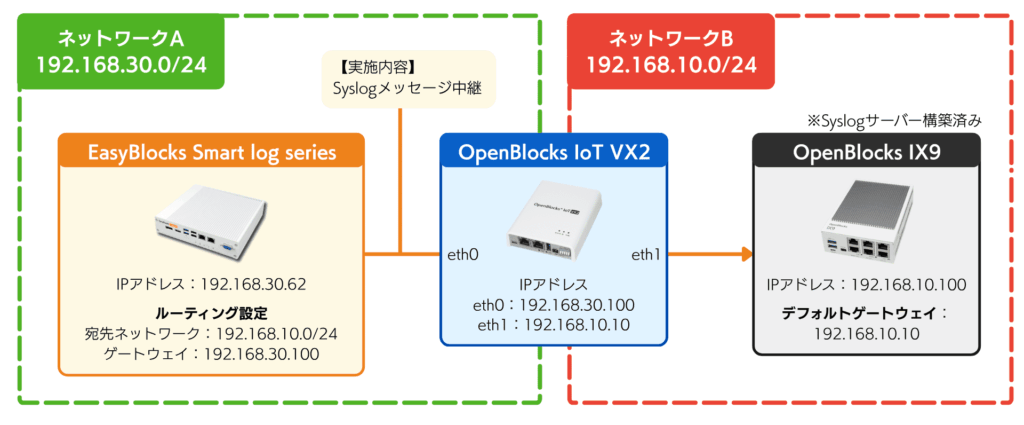
ルーティング設定によりネットワークBにある機器とも通信できるため、ネットワークBにあるOpenBlocks IX9のIPアドレスを転送先に指定することで、別セグメントにあるOpenBlocks IX9へEasyBlocks Syslogが収集したログを転送できます。
※ログメッセージの冒頭に「ebtest:」が追加されたログが本機能にて転送されたログです。
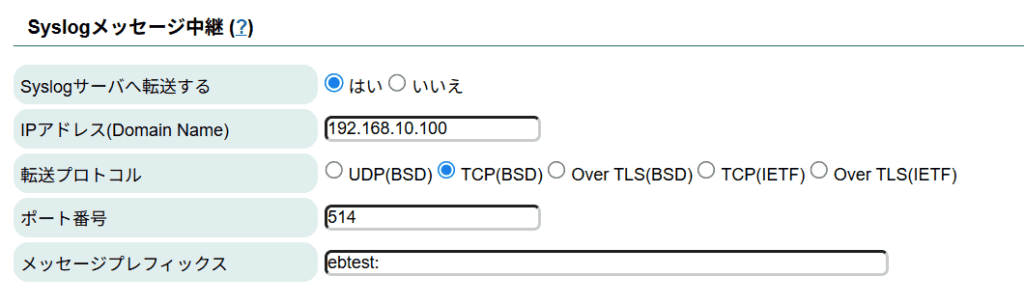
▼Syslogメッセージ中継機能の設定方法については、コチラのブログで紹介しています▼

活用例
続いて、静的ルーティングをどのような場面で活用できるか、EasyBlocks リソース監視とEasyBlocks Syslogを例にご紹介します。
EasyBlocks リソース監視
EasyBlocks リソース監視は、死活監視・リソース監視(CPU/メモリ/ストレージ使用率)・トラフィック監視に対応しており、Ping・SNMPを利用して手軽に機器を監視できることが特長です。
活用例の一つが、監視対象の機器がEasyBlocks リソース監視とは別のネットワークセグメントに存在する環境です。例えば、ネットワークが階層的に分かれており、別セグメントにあるルーターやサーバーなどを監視したい場合が挙げられます。
このような場合、監視対象のネットワーク宛の経路をルーティング機能で追加することで、EasyBlocks リソース監視から別セグメントにある機器を監視できます。
そのため、監視対象のセグメントごとに監視アプライアンスを用意する必要がなく、1台のEasyBlocks リソース監視で複数のネットワークセグメントにまたがった監視が可能です。導入コストと管理の手間を抑えられます。
EasyBlocks Syslog
EasyBlocks Syslogは、各種サーバーやネットワーク機器から出力されるSyslogを収集・蓄積し、Web UI上で閲覧やフィルタリング、統計グラフ化ができる製品です。
EasyBlocks Syslogでは、別セグメントにあるサーバーへのログ転送や、ログのバックアップにルーティング機能を活用できます。
- ログの転送
EasyBlocks Syslogには、受信したログを別のSyslogサーバーへ転送する機能があります。転送先のSyslogサーバーが別セグメントにある場合でも、ルーティング機能を活用することで、転送先までの経路を指定できます。 - ログの自動バックアップ
EasyBlocks Syslogには、蓄積したログをFTPサーバーやAmazon S3、Azure Blob Storageへ自動バックアップする機能があります。バックアップ先が本体とは異なるネットワークにある場合も、ルーティング機能を活用することで、デフォルトゲートウェイを変更せずにバックアップ先への通信が可能です。
このように、EasyBlocks Syslogでは、ログの転送先やバックアップ先が別セグメントにある場合でも、必要な経路を静的ルーティングで追加することで対応できます。
まとめ
今回は、EasyBlocksシリーズに搭載されているルーティング機能について、基本的な設定方法から、EasyBlocks リソース監視・EasyBlocks Syslogでの活用例までご紹介しました。
要点をまとめると、以下の通りです。
- ルーティング設定は、「ネットワークアドレス」「ゲートウェイ」の2項目を設定・保存し、本体を再起動することで反映できる。
- EasyBlocks リソース監視では、別セグメントにある機器の死活監視・リソース監視に活用できる。
- EasyBlocks Syslogでは、別セグメントにあるFTPサーバーへのログバックアップや、Syslogサーバーへのログ転送に活用できる。
複数のネットワークセグメントにまたがる環境での導入や設定についてご不明な点がございましたら、お気軽にお問い合わせください。
▼ 今回ご紹介した機能に対応している製品はコチラ ▼