

みなさん、こんにちは。ぷらっとホームのテクニカルサポートチームです。
今回は、OpenBlocksのバックアップ・リストア時に必要な、ファイル転送の手順をご紹介します。
マニュアルには「USBメモリ等を使用して転送」「SFTPで転送」と記載されていますが、今回はその具体的な操作を、USBメモリ(コマンド)とWinSCP(SFTP)の2通りで解説します。
対象機種:OpenBlocks IoT EX1・OpenBlocks IoT VX2・OpenBlocks IX9 debianモデル
※この記事は、2026年11月時点の内容です。ソフトウェアのバージョンアップなどにより、画面や手順が今後変更になる場合があります。あらかじめご了承ください。
USBメモリを使った手順
USBメモリをOpenBlocks本体に直接挿入し、コマンドでマウントしてファイルを移動する手順です。
- 事前準備:USBメモリは、Windowsなどであらかじめ FAT32形式でフォーマットしてください。
- 大容量USBメモリの注意点:32GB以上のUSBメモリを使う場合は、パーティション容量を30GB以下に区切ってフォーマットしてください。
※Windowsの標準機能でFAT32にフォーマットできるのは32GBまでのため、余裕を見て30GB以下としています。
バックアップ時のファイルの取り出し方法
※バックアップ手順を実行し、/mnt に.tgzファイル(ここではbackup.tgzとします)とbzImageが作成された状態からの説明です。
①USBメモリを本体に挿して、デバイス名を確認
USBメモリを本体に挿し込み、以下のコマンドで、OSが認識したデバイス名を確認します。
# dmesgコマンド実行後、出力の末尾付近で以下のようなログを確認します。
[5100733.951363] usb-storage 1-1.4:1.0: USB Mass Storage device detected
... (中略) ...
[5100735.039392]  sda: sda1
末尾が「sda1」と表示されていれば、デバイス名は /dev/sda1 です。
②USBメモリをマウント
確認したデバイス名を指定して、本体に作成した /usb ディレクトリにマウントします。FAT32でフォーマットされていれば、ファイルシステムを指定せずにマウントできます。
# mkdir /usb
# mount /dev/sda1 /usb
③バックアップファイルをUSBメモリに保存する
作成したバックアップファイルをUSBメモリ側(/usb)にコピーし、正常にコピーされたか確認します。
# cp /mnt/backup.tgz /usb
# cp /mnt/bzImage /usb
# ls /usb
一覧に backup.tgz と bzImage が表示されればコピー完了です。
④USBメモリをアンマウントして取り外す
ファイル破損を避けるため、USBメモリを抜く前に、必ずアンマウントを実行してください。
# umount /usbリストア時のファイル転送方法
※リストア対象のファイル(backup.tgz、bzImage、VX2などでは update_ubootenv.sh も)が保存されたUSBメモリを使い、リカバリー起動まで完了した状態からの説明です。
①デバイス名の確認とマウント
バックアップ時と同様の手順でUSBメモリをマウントします。
# dmesg  (※/dev/sda1であることを確認)
# mkdir /usb
# mount /dev/sda1 /usb
②本体へファイルをコピーする
USBメモリ内のファイルを、本体の /root ディレクトリにコピーします。
# cp /usb/backup.tgz /root
# cp /usb/bzImage /root
※update_ubootenv.sh(FW5用のU-Boot環境変数設定ファイル)が必要な機種では、以下も実行します。
# cp /usb/update_ubootenv.sh /rootファイルのコピーが終わったら、アンマウント(# umount /usb)を実行します。そのあと、マニュアルのリストア手順に従って、展開コマンドを実行してください。
SFTP(WinSCPなど)を使った手順
Windowsのソフトウェアを使って、ネットワーク経由(SFTP接続)でファイルを送受信する手順です。
※PCは、ネットワークに接続済みで、IPアドレスなどの設定が済んでいる前提です。
SFTPソフトウェアの準備
ここでは代表的なソフトウェアとして「WinSCP」を用いた手順を解説します。
※WinSCPはフリーソフトです。ご利用にあたっては、お客様のセキュリティポリシーをご確認のうえ、ご判断ください。
※WinSCPは当社製品ではないため、動作や操作についてはサポートの対象外です。
WinSCPがどのようなソフトかは、「WinSCPとは(日本語)」をご確認ください。ダウンロードは、同じページのリンクから公式のダウンロードページへ進み、インストールしてください。
ネットワーク設定とファイル転送
本体をリカバリー起動し、バックアップまたはリストアの準備が整った状態から開始します。
①OpenBlocks側のネットワーク設定
PCと通信を行うためにIPアドレスを設定します。PC側のネットワーク設定に合わせて、OpenBlocks側のIPアドレスを設定してください。
- DHCP環境の場合
# dhclient eth0
# ip addr (※取得したIPアドレスを確認します)- PCと直接接続(固定IP)の場合
# ip addr add [設定するIPアドレス]/24 dev eth0②WinSCPからの接続
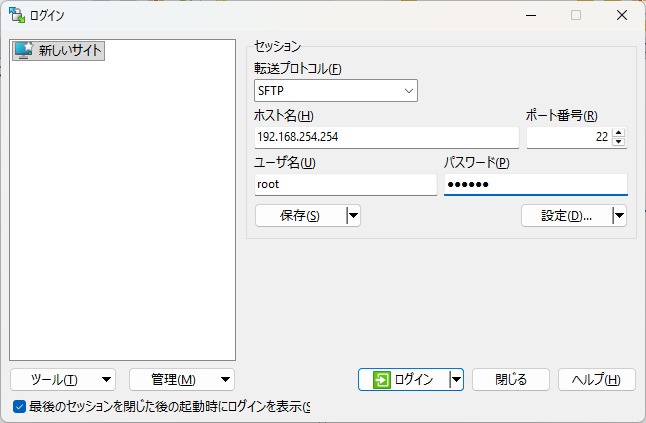
PC側でWinSCPを起動し、以下の設定値でOpenBlocksへ接続します。
| 項目 | 設定値 |
|---|---|
| 転送プロトコル | SFTP |
| ホスト名 | OpenBlocksに設定したIPアドレス |
| ユーザー名 | root |
| リカバリー起動時のパスワード(マニュアル記載) |
0BSI0T (※ゼロ・ビー・エス・アイ・ゼロ・ティー) |
③ファイルのドラッグ&ドロップ転送
接続が完了すると、WinSCPの画面の左側にPCのストレージ、右側にOpenBlocksのストレージが表示されます。
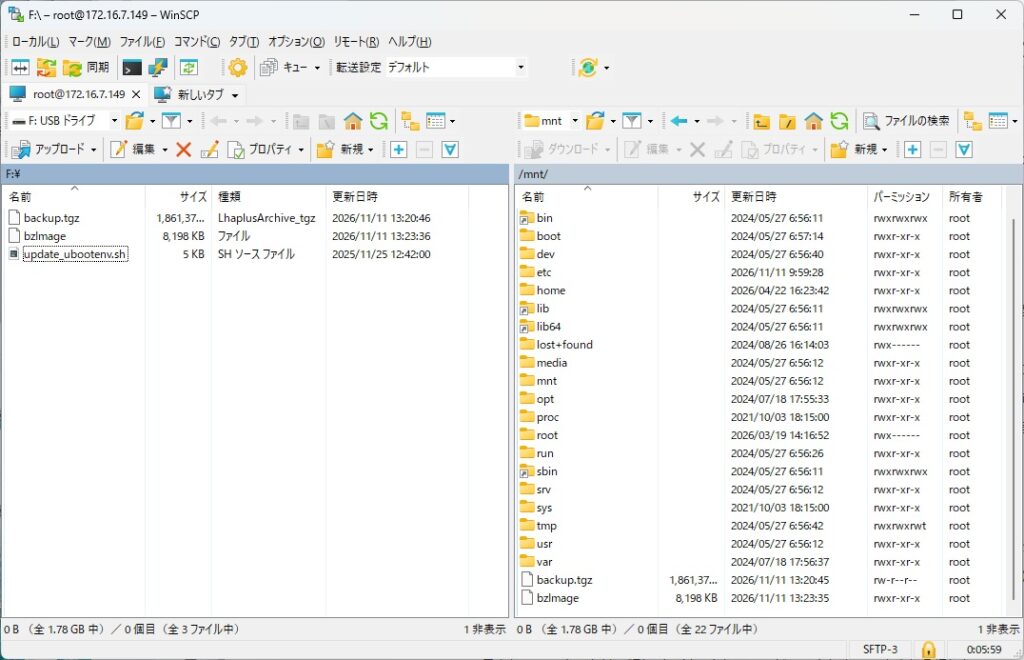
※左がPC側、右がOpenBlocks側です。画像のIPアドレスや保存先(ここではUSBドライブ)は、お使いの環境によって異なります。
※リカバリー起動中は、通常起動時の「/」が「/mnt」にマウントされています。そのため、WinSCPでは「mnt」フォルダの中に、通常起動時のルート直下のフォルダ(bin、bootなど)が表示されます。
- バックアップの場合(OpenBlocks → PC)
右側のOpenBlocksの表示を「/ <ルート>」に移動し、「mnt」フォルダを開きます。
その中にある backup.tgz と bzImage (OBSVX2,IX9は update_ubootenv.shも)を選択し、左側(PCの保存先フォルダ)へドラッグ&ドロップしてダウンロードします。
- リストアの場合 (PC → OpenBlocks)
右側のOpenBlocksストレージは初期位置の /root のままにしておきます。
左側(PC側)に準備しておいた backup.tgz と bzImage を選択し、右側へドラッグ&ドロップしてアップロードします。VX2など、update_ubootenv.sh が必要な機種ではupdate_ubootenv.sh も選択してください。
ファイル転送が完了したら、WinSCPを閉じてください。
以上となります。最後までお読みいただきありがとうございます。
ご不明な点や、他にも確認されたい内容がございましたら、シリアル番号をご確認の上、どうぞお気軽にお問い合わせください。