
この記事では、EasyBlocks Smart log seriesからバックアップしたログデータをリストアする方法について紹介していきます!
EasyBlocks Smart log seriesの自動バックアップを利用していく上で…

ログ表示の分かりやすいWebUI上からログを見たい…

初期化した後の EasyBlocksに以前のログを復元したい…
という場面があるでしょう。
Smart log seriesの WebUIからログ表示する際には、色分けや統計からログの種類を見分けることができます。また、フィルタリング機能を利用すれば、細かなログの種類分けや表示期間等といった情報を絞り込むこともできるため、WebUI上から保存したログを分かりやすく把握することが可能です。
そこで今回は!
バックアップしたログをSmart log seriesにリストアする方法について、ご紹介していきます。
☟ログの自動バックアップ方法については、コチラの記事で紹介しています☟
https://blog.plathome.co.jp/sls_logbackup/
はじめに
Smart log seriesへリストアする際のログのファイル形式は、月次バックアップされた「logs_[年月].sql.gz」になります。(例)logs_202501.sql.gz
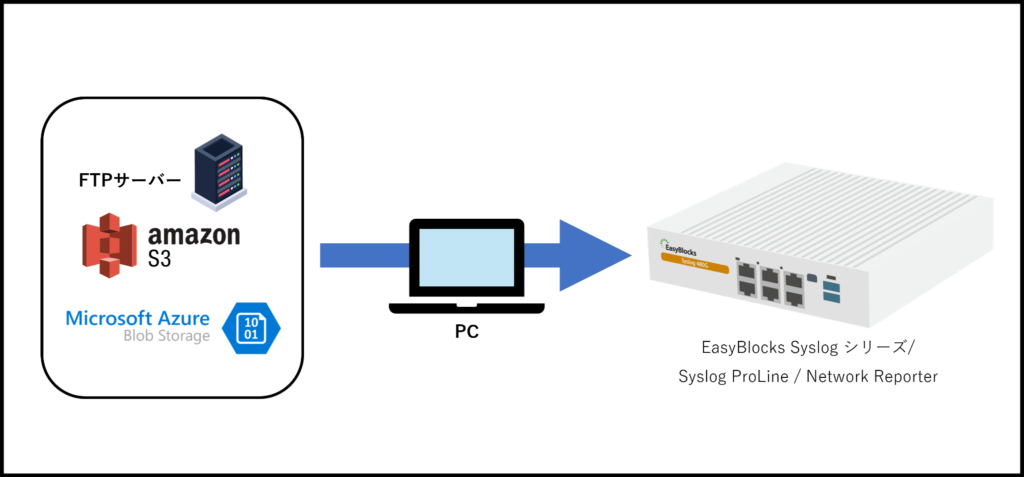
リストアの際にはバックアップ先に関わらず、パソコン(PC)を経由し、Smart log seriesにログデータを送信します。
対象となる製品
EasyBlocks Syslog:バージョン 1.1.11
EasyBlocks Network Reporter:バージョン 1.0.8
また、バックアップ先に使用したFTPサーバーは以下の通りです。
FTPサーバー:BUFFALO LS220DNBシリーズ(LS220DN0402B )
ソフトウェアバージョン: 1.78
FTPサーバーと Smart log seriesは共通ネットワークにLAN接続しています。
リストア方法
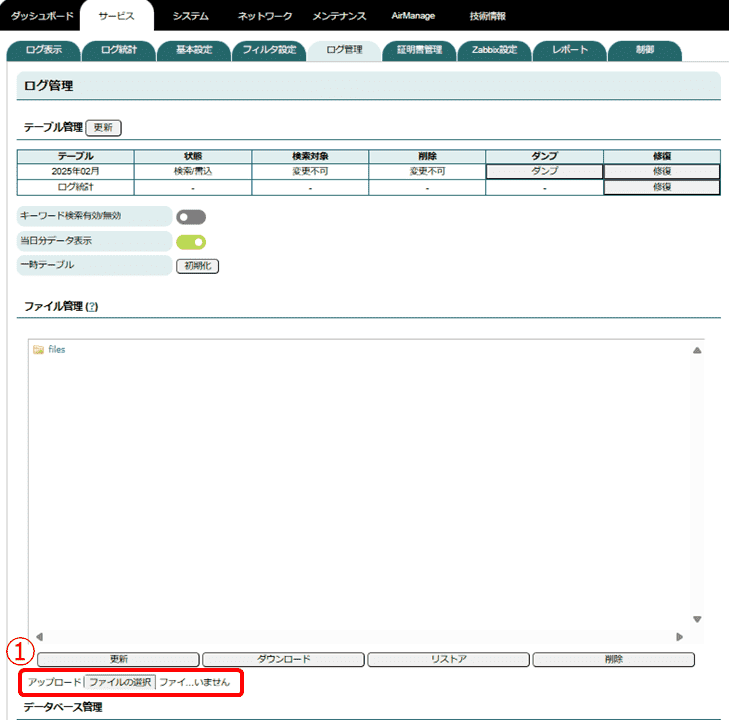
① WebUIのサービスのログ管理タブから左下にあるアップロードの[ファイルの選択]を選択します。
② 次に、バックアップしたファイルの中からリストアしたいログデータを選択します。
今回は2025年1月のログをリストアします。
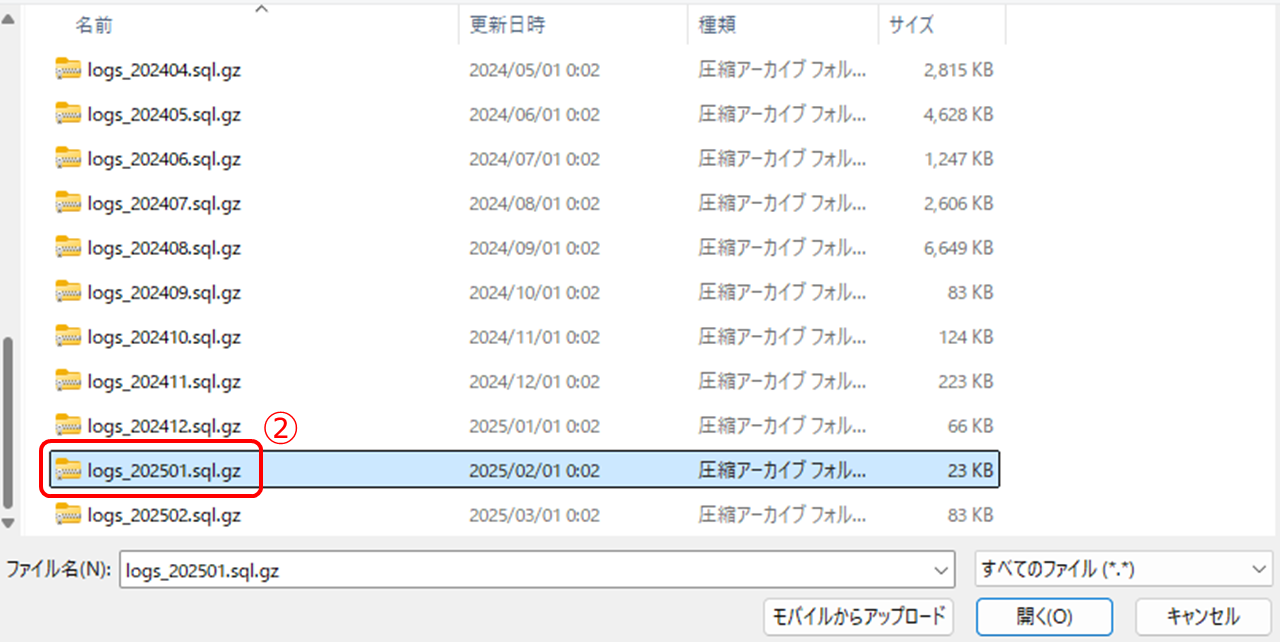
バックアップ先から直接ログデータをアップロードできない場合には、
ログデータをパソコンにコピーした状態で選択するとアップロードできます。
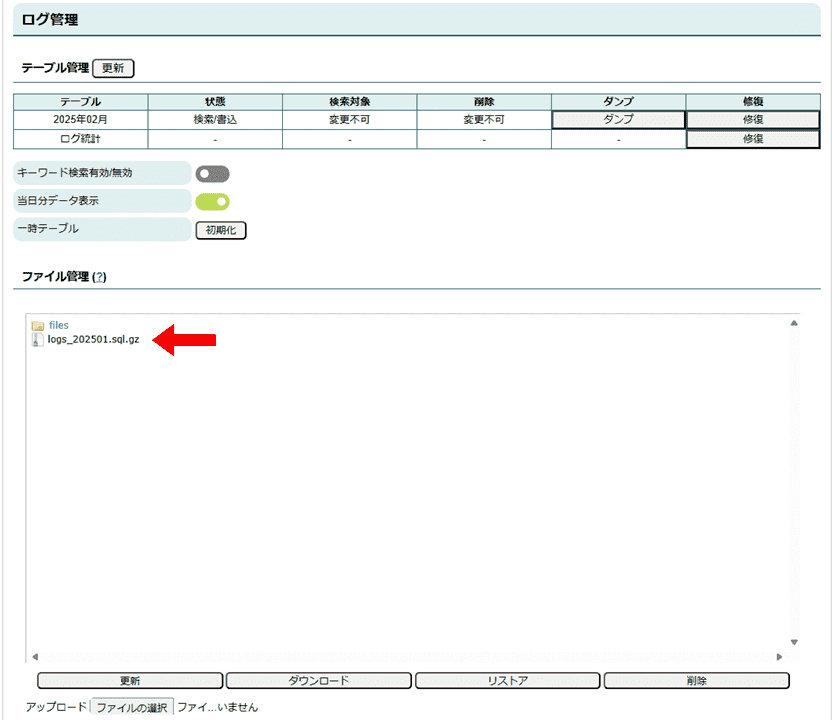
選択したログデータはファイル管理の一覧にダンプファイルとしてアップロードされます。
※この時点ではまだリストアされていません。
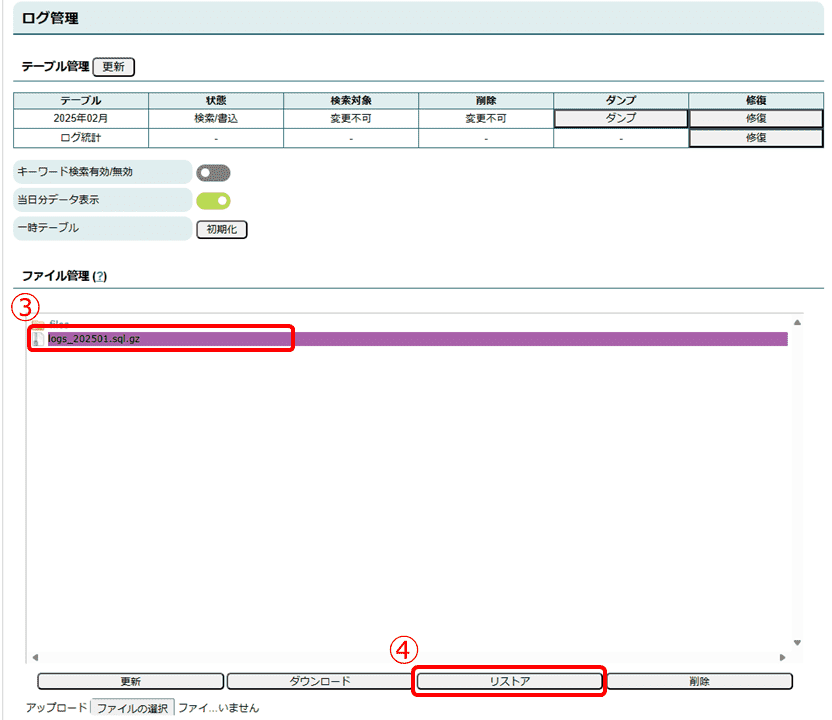
③ ファイル管理からリストアしたいログデータを選択した状態で、
④ [リストア]を押します。
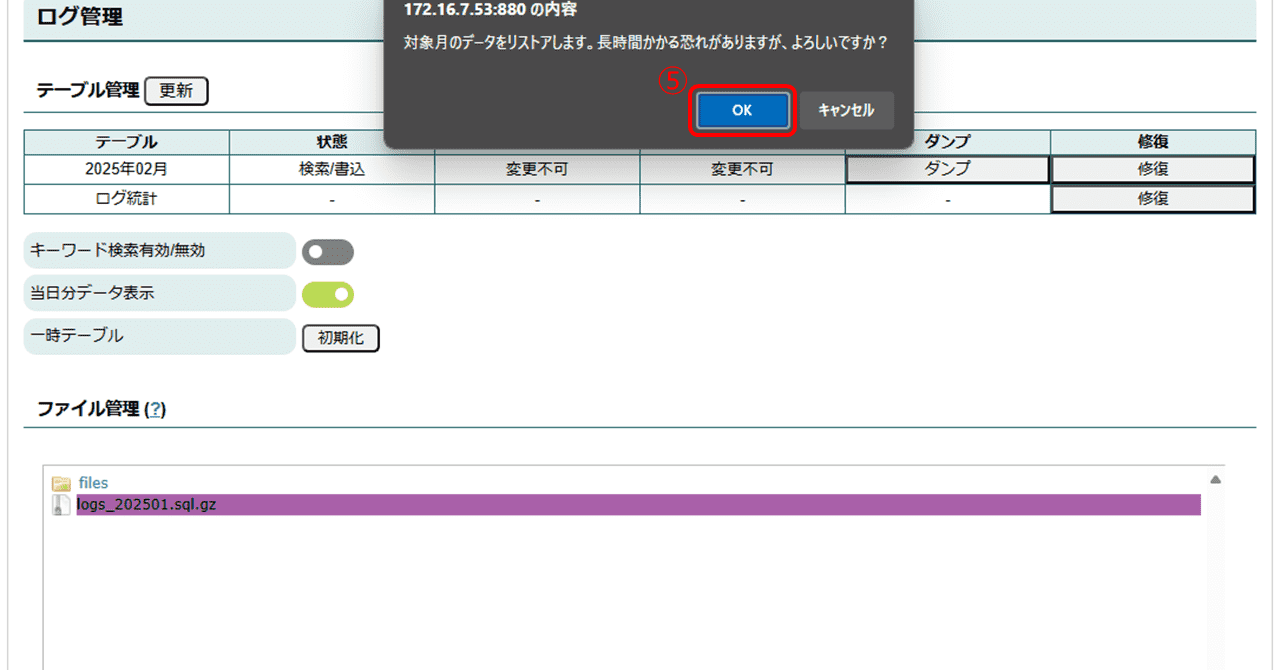
⑤ その後、リストアするかの確認が出るので、[OK]を押すとリストアが開始します。
⑥ リストアが完了すると、テーブル管理に選択したログの月テーブルが反映されます。
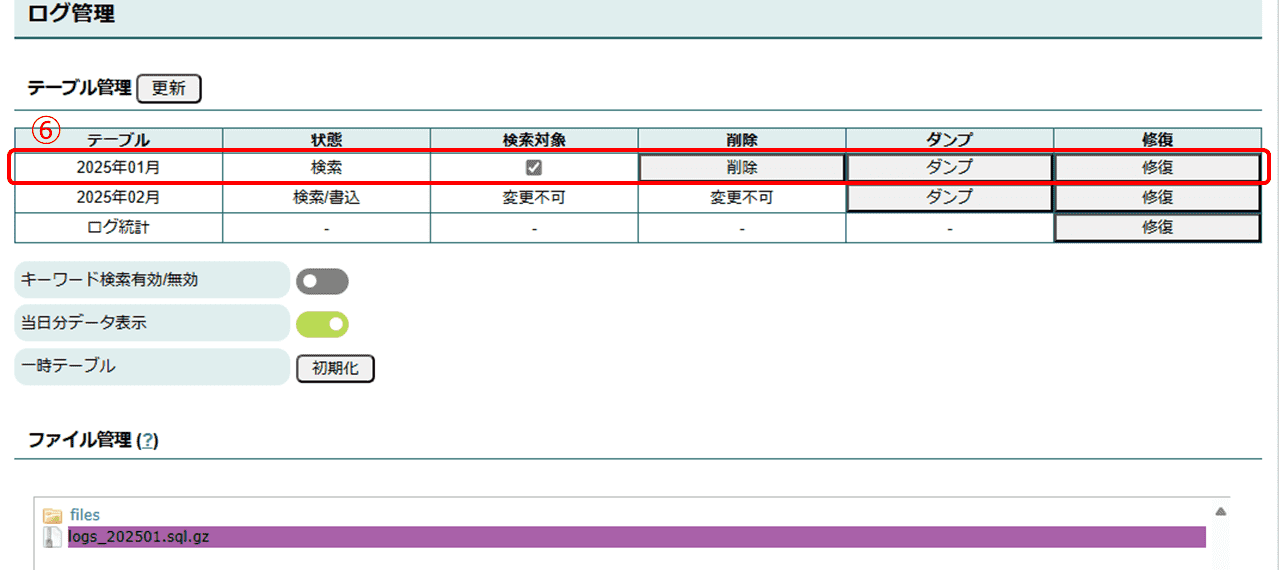
これでログデータのリストアは完了となります。
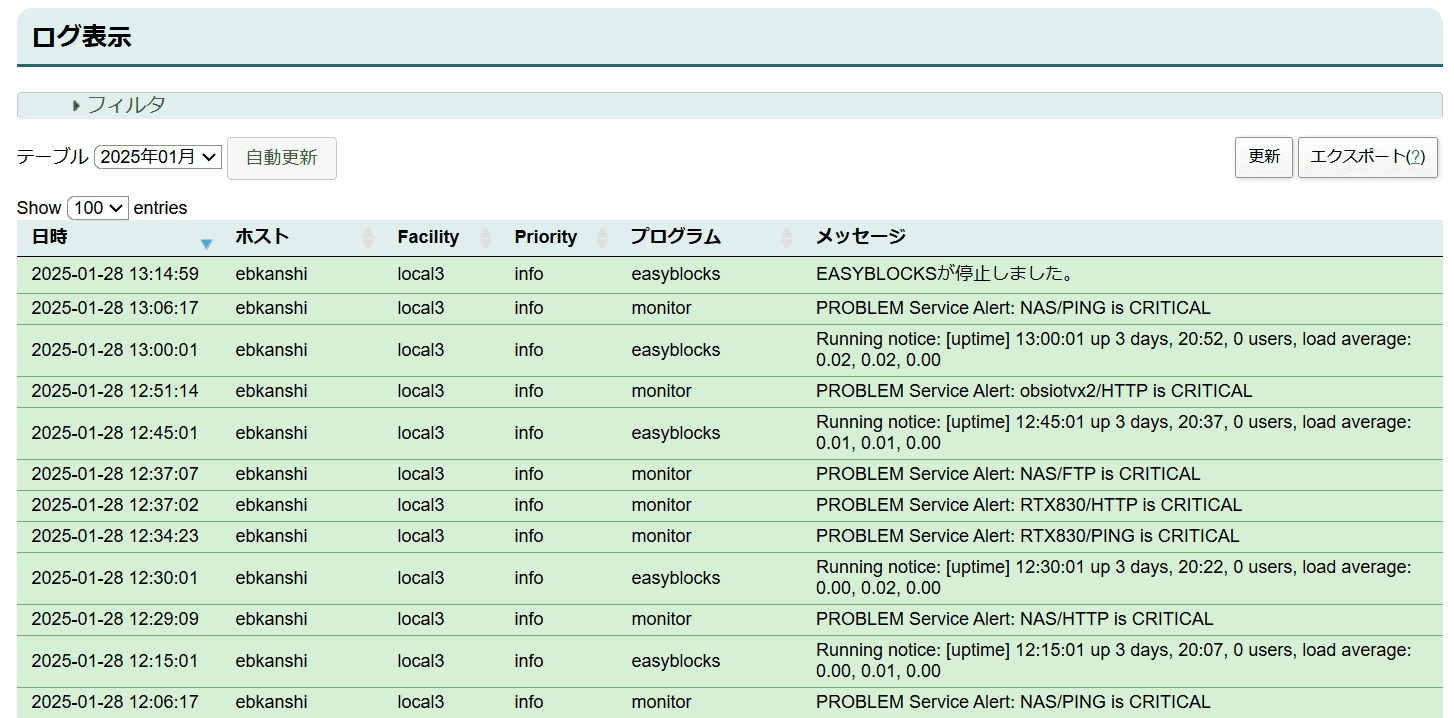
完了後、ログ表示やログ統計からリストアしたログを見ることが出来ます。
最後に
ログのリストアについてまとめますと…
● FTPサーバやAWS S3、Azure Blob Storageにバックアップしたログをリストアできる。
● ダンプファイルとして保存してからリストアする。
● リストアすることで、ログをWebUI上から見ることができる。
今回は、EasyBlocks Smart log seriesのログをリストアする方法について紹介しました。「バックアップしておいたログをWebUIから見たい!」という方のご参考になれば幸いです。
☟今回紹介した製品は、コチラになります☟
https://www.plathome.co.jp/product/easyblocks/syslog-appliance/syslog-top/
https://www.plathome.co.jp/product/easyblocks/networkreporter/
https://www.plathome.co.jp/product/easyblocks/syslog-proline/