
みなさん、こんにちは。技術系の記事を担当しています瀬口です。
今回は、EasyBlocks DDNシリーズのDNSサーバー機能として、コンフィグモードv2にて追加されたVIEW機能をご紹介します。
「VIEW機能って何だろう?」「どんな場面で役に立つの?」という方に向けて、VIEW機能についてわかりやすくご説明します。ぜひ最後までご覧ください。
はじめに
EasyBlocks DDN1は、DHCP・DNS・NTPサーバーが一体となったアプライアンス製品です。
2025年11月14日にリリースされたバージョン1.1.2より、DNSサーバー機能の設定方法として「コンフィグモードv2」が追加されました。
このコンフィグモードv2では、従来のv1にはなかった新機能がいくつか追加されています。その中でも、外部DNSサーバーとして利用する際に活用できるのが、今回取り上げるVIEW機能です。
本記事では、VIEW機能の概要と具体的な設定方法を解説します。
コンフィグモードv2の全体的な紹介については、以下の記事をご参照ください。
▼ コンフィグモードv2の紹介ブログはコチラ ▼
https://blog.plathome.co.jp/dns_configv2/
VIEW機能について
VIEW機能とは
VIEW機能は、クライアントの接続元(IPアドレス等)に応じて、DNSサーバーが返す応答を切り替える機能です。
例えば、社内ネットワークから「example.com」を調べると社内サーバーのプライベートIPアドレスを返し、社外のインターネット経由で「example.com」で調べるとグローバルIPアドレスが返す―――というように、問い合わせ元に応じて参照するVIEWを切り替え、異なる応答を返せるのがVIEW機能のポイントです。
「スプリットDNS」や「スプリットホライゾンDNS」とも呼ばれる仕組みです。
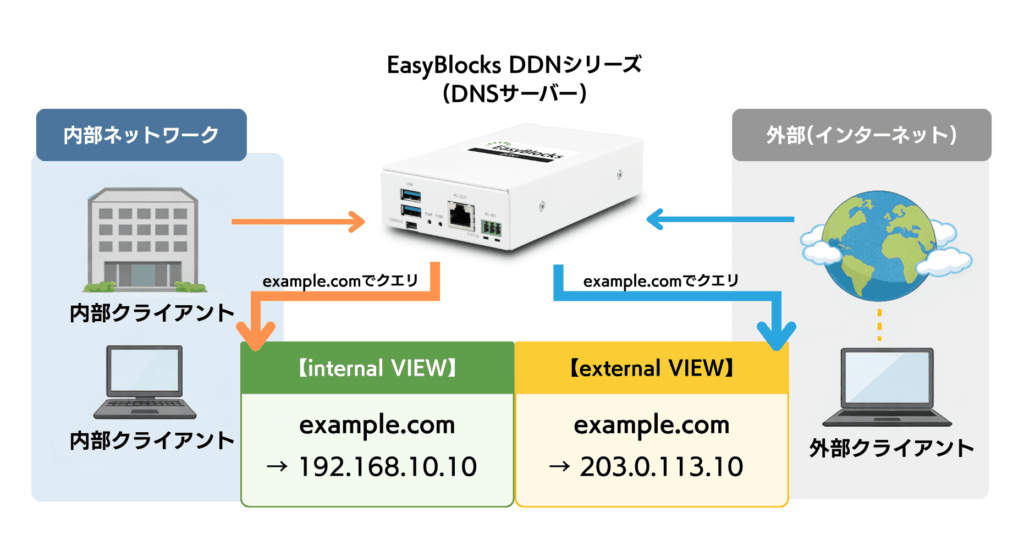
EasyBlocks DDN1のVIEW機能では、設定した優先順位および適用範囲(接続元IPアドレス)に基づいてDNS応答を制御します。基本的には2つ以上のVIEW定義(特定環境と全体環境)を作成して使用します。
どんな場面で活躍するの?
VIEW機能は、接続元に応じてDNS応答を切り替えられるため、社内・社外で異なるDNS応答を返したい場面で特に活躍します。
■ 社内・社外で異なるIPアドレスを返したい
同一のドメイン名に対して、
・社内からのアクセス → プライベートIPアドレス
・社外からのアクセス → グローバルIPアドレス
を返す構成を実現できます。
例えば、社内ユーザーには内部サーバーへ直接アクセスさせつつ、社外ユーザーには公開サーバーへアクセスさせる、といった運用が可能です。
また、社内サーバーのプライベートIPアドレスを外部に公開せずに済むため、セキュリティ向上にもつながります。
■ 接続元ごとにDNS応答を制御したい
VIEW適用範囲を利用することで、特定のネットワークやIPアドレス帯に対してのみ、特定のDNS応答を返すことができます。
例えば、以下のような運用が可能です。
・拠点ごとに異なるサーバーへ振り分ける
・検証環境のみテストサーバーに向ける
・VPN接続時のみ内部サーバーを参照させる
VIEW機能の主な設定項目
VIEW定義の主な設定項目は以下の通りです。
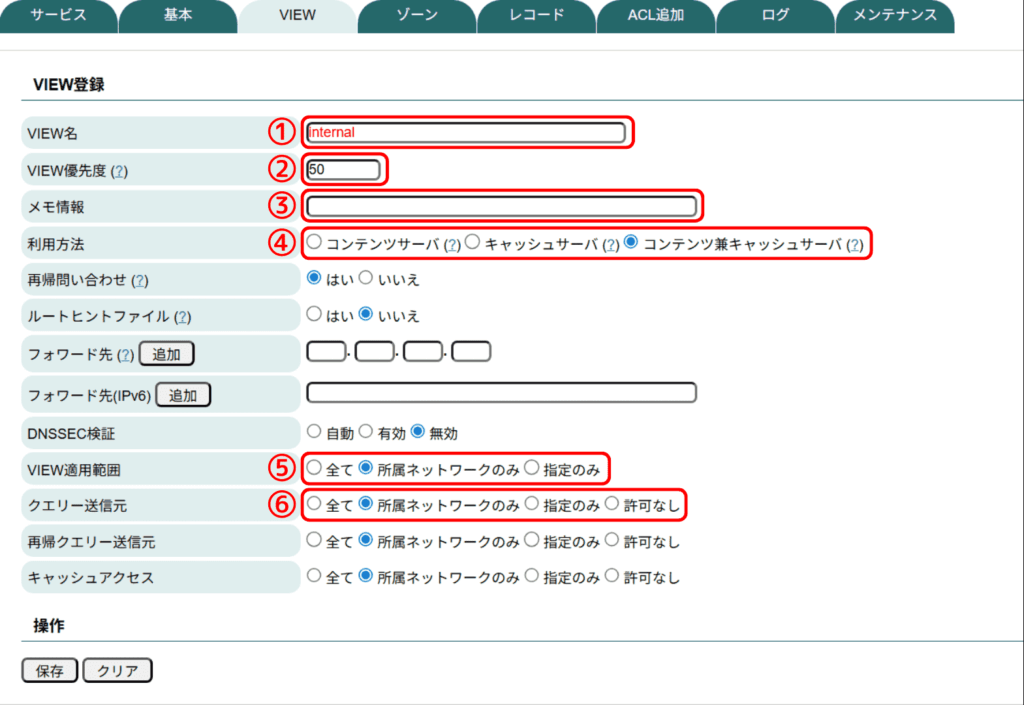
① VIEW名:VIEWの管理名 (1文字目は英字、2文字目以降は英数字および_となる)。
② VIEW優先度:0〜100で設定、数字が小さいほど優先度が高い。同一優先度は設定不可。
③ メモ情報:該当VIEW定義のメモ情報。使用用途の記載などに使用可能です。
④ 利用方法:コンテンツサーバ / キャッシュサーバ / コンテンツ兼キャッシュサーバから選択。
⑤ VIEW適用範囲:接続元を限定できます。「全て」「所属ネットワークのみ」「指定のみ」から選択。
⑥ クエリー送信元:該当VIEWへのDNSクエリーを許容する送信元を制御。
「全て」「所属ネットワークのみ」「指定のみ」「許可しない」から選択。
特にVIEW適用範囲が重要なポイントです。「指定のみ」を選択することで、特定のIPアドレス・ネットワーク・登録したACL(アクセスコントロールリスト)に対してのみ、このVIEWを適用できるため、細かな制御が実現できます。
その他の設定項目については、コンフィグモードは異なりますが、設定内容は、下記ブログでご紹介している内容と同様となります。
▼ DNS機能(コンフィグモードv1)の設定方法ブログはコチラ ▼
https://blog.plathome.co.jp/ddn_dnssettei/
設定方法
今回は例として、VIEW機能を使った「社内向け」「全体向け(社外含む)」で応答を切り替える基本的な設定の流れをご紹介します。
事前準備
VIEW機能を使用するには、まずコンフィグモードv2に切り替え、VIEW機能を有効にする必要があります。
※コンフィグモードv1とv2の設定内容は分けて保存されます。v1からv2に切り替えても、既存のv1側の設定が削除されることはありません。
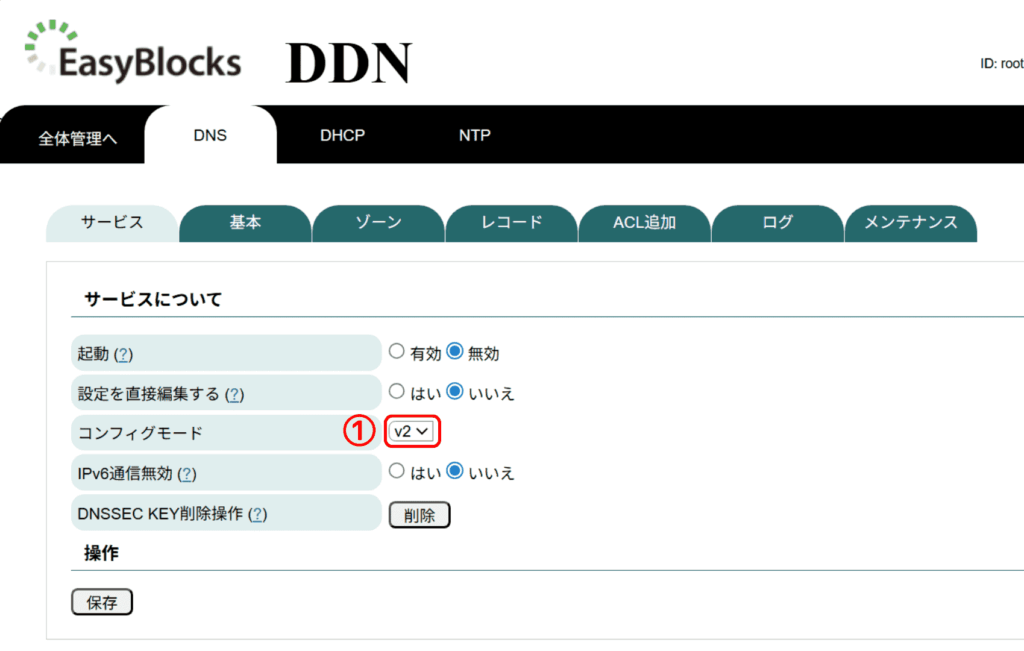
① Web UIからDNSサービスの「サービス」タブを開き、コンフィグモードを「v2」に設定し、保存します。
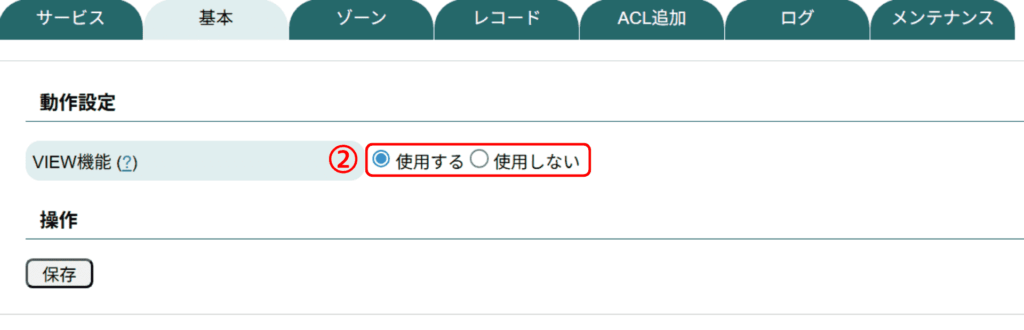
② 「基本」タブのVIEW機能を「使用する」に設定し、保存します。
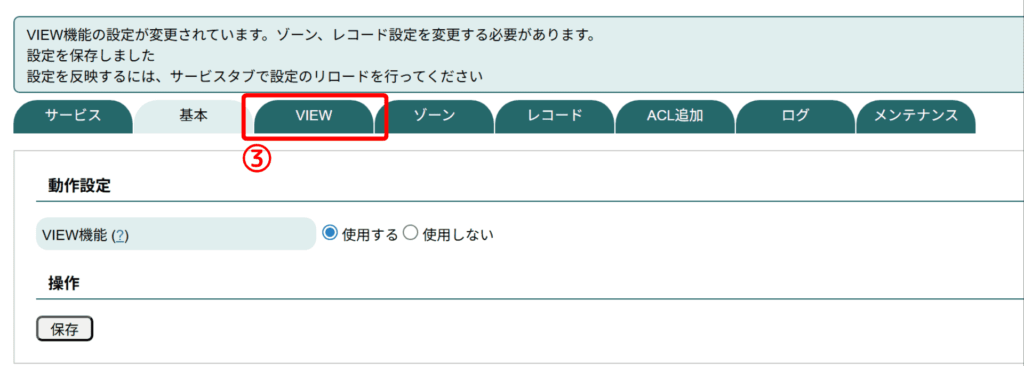
③ これにより、「VIEW」タブが新たに表示され、VIEW機能を使用することができます。
VIEWの登録
次に、適用したいVIEWの定義を登録します。ここでは「社内向けVIEW」と「全体向けVIEW」の2つを作成する例を紹介します。
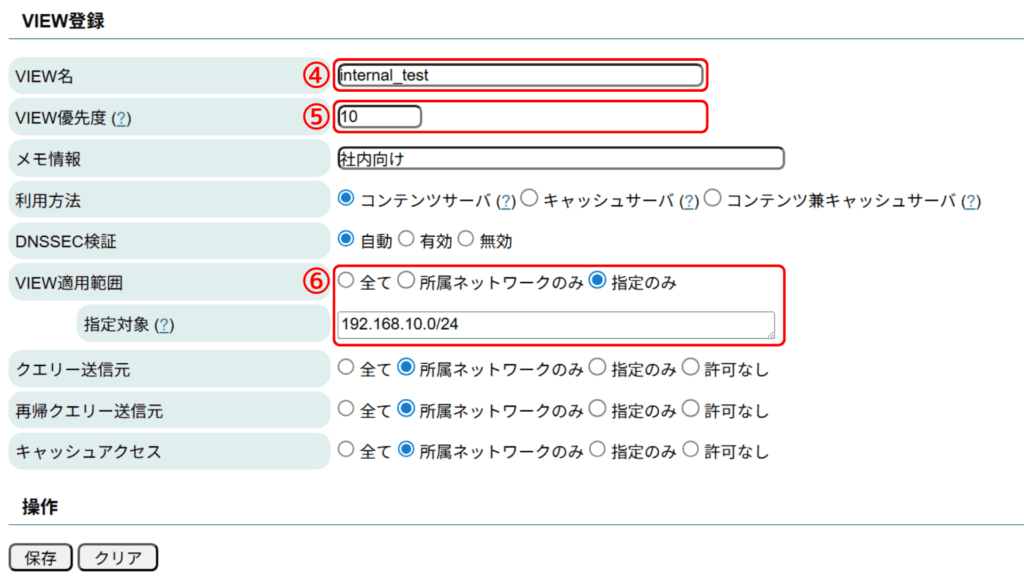
■ 社内向けVIEWの登録 (優先度:高)
「VIEW」タブを開き、社内向けとして以下を設定し、保存します。
④VIEW名:internal_test、⑤VIEW優先度:10、
⑥VIEW適用範囲:指定のみ、192.168.10.0/24
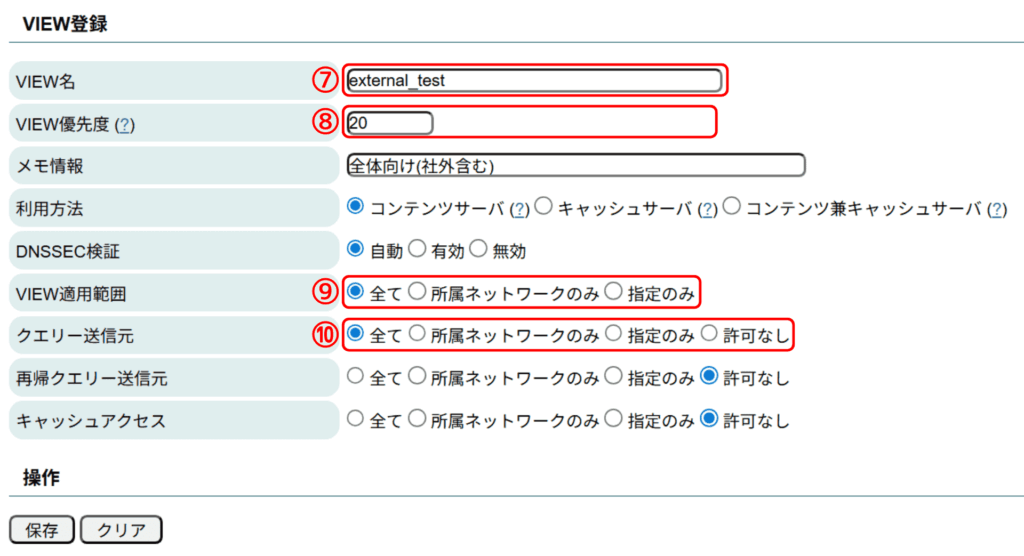
■ 全体向けVIEWの登録 (優先度:低)
続いて、社内向けに該当しない社外からの問い合わせに対応するため、以下を設定し、保存します。
⑦VIEW名:external_test、⑧VIEW優先度:20、
⑨VIEW適用範囲:全て、⑩クエリー送信元:全て
VIEWは優先度の数字が小さい方から先に適用されます。
そのため、今回の設定では、VIEW適用範囲にて指定した社内ネットワーク(192.168.10.0/24)からの問い合わせには VIEW優先度:10のVIEW「internal_test」が適用され、それ以外には VIEW優先度:20のVIEW「external_test」が適用されます。
ゾーン・レコードの設定
VIEWを登録した後、各VIEWに紐づく形でゾーンおよびレコードを設定します。
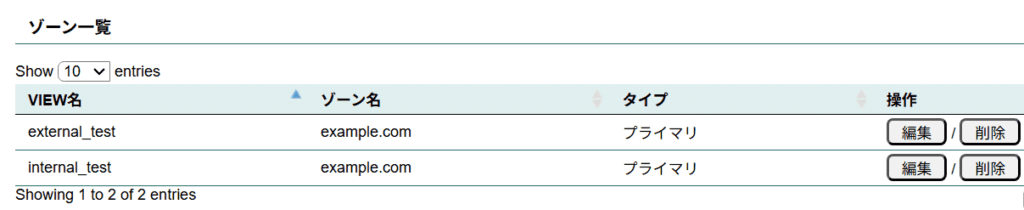
ゾーン設定については、各VIEWで同一ドメインに対する応答を行うため、以下のように作成します。
ゾーン(ドメイン)名:example.com、ゾーンのタイプ:プライマリ
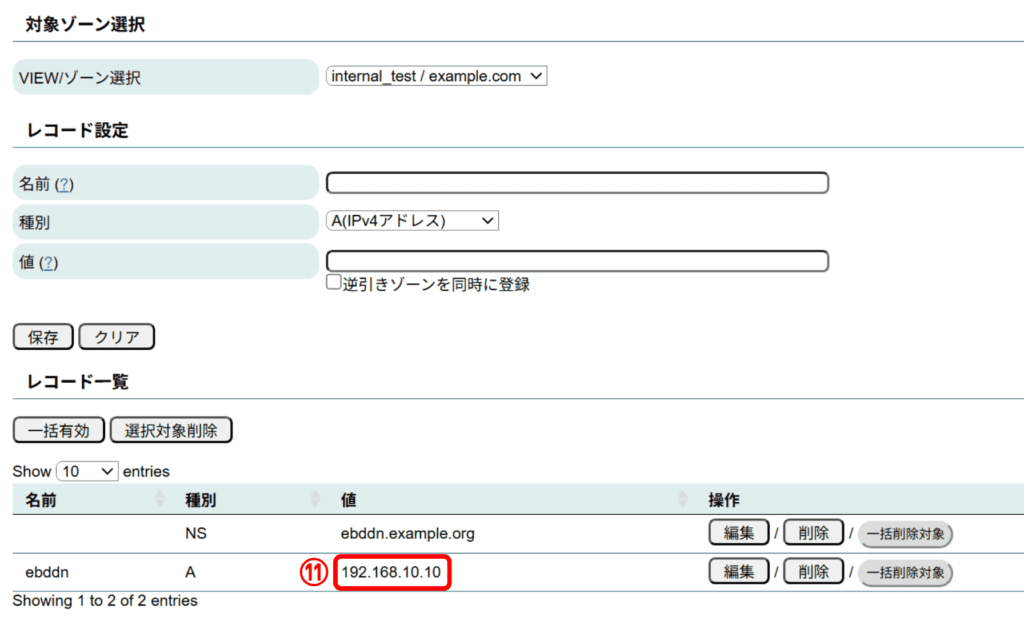
次に、レコード設定では、「internal_test / example.com」の社内向けゾーンにて、NSレコードで指定したホスト名に対応するプライベートIPアドレスを、Aレコードとして設定・保存します。
⑪ 値:192.168.10.10
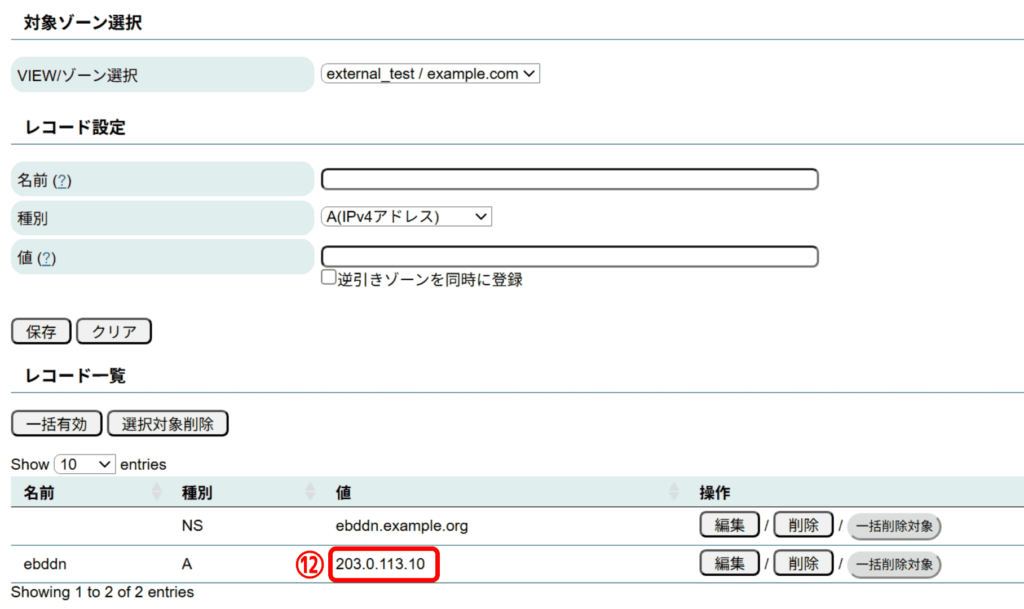
「external_test / example.com」の全体向けゾーンには、NSレコードで指定したホスト名に対応するグローバルIPアドレスを、Aレコードとして設定・保存します。
⑫ 値:203.0.113.10
以上で、設定は完了です。
これより、社内ネットワーク(192.168.10.0/24)から「example.com」で調べるとプライベートIPアドレス(192.168.10.10)を返し、社外のインターネット経由で「example.com」を調べるとグローバルIPアドレス(203.0.113.10)を返すようになります。
まとめ
今回は、EasyBlocks DDN1のコンフィグモードv2で利用できるVIEW機能についてご紹介しました。
VIEW機能を使うことで、同じDNSサーバーから接続元に応じて異なる応答を返すことができ、社内外の環境に合わせた柔軟なDNS運用が可能になります。
設定のポイントをまとめると、以下の通りです。
・基本タブでVIEW機能を「使用する」に設定することで、VIEW機能が利用できる。
・VIEWは優先度順に適用される。数字が小さいほど優先度が高い。
・VIEW適用範囲を「指定のみ」にすることで、特定のネットワークのみに適用できる。
・各VIEWに対してゾーン・レコードを個別に設定することで、応答の切り替えが可能。
また、VIEW機能を活用することで、以下のようなメリットが得られます。
- 運用の柔軟性向上:1台のDNSサーバーで社内・社外向けの応答を使い分けられるため、サーバーを複数台用意する必要がありません。
- セキュリティ強化:社内サーバーのプライベートIPアドレスを外部に公開せずに済むため、意図しない情報漏洩のリスクを低減できます。
- 管理コストの削減:VIEWごとにゾーン・レコードを一元管理できるため、設定変更の手間が減ります。
社内外で応答を使い分けたい、接続元に応じてDNS応答を制御したいというご要望がある方は、ぜひVIEW機能をご活用ください。
☟今回ご紹介した機能に対応している製品はコチラ☟
https://www.plathome.co.jp/product/easyblocks/ddn-top/