
みなさん、こんにちは。ぷらっとホームのテクニカルサポートチームです。
最近、営業やサポート窓口へお問い合わせをいただく中で、

UPSとの連携を、USBケーブルを使用した1対1での接続形態だけでなく、1対多の形をネットワーク経由で行いたい!
というご要望を多くのお客様からいただくようになりました。
弊社の「EasyBlocks Syslog」は専用のアプライアンス機器であり、お客様が独自にエージェントソフト(常駐ソフト)を追加インストールすることができない仕様です。
その一方で、Syslogサーバーである以上、ログデータは内部のデータベースへ継続的に書き込まれています。そのため、停電による突然の電源断が発生すると、データベースが破損し、蓄積されたログデータの消失・破損という致命的なリスクに直結します。
データの安全性を守るためには、確実な自動シャットダウンの仕組みが不可欠です。
また、Zabbixがプリインストールされたアプライアンスである「Zabbix Enterprise Appliance」においても、オムロン社製UPSは動作確認済み製品として情報が公開されています。
弊社「EasyBlocks Syslog」はZabbixとの連携機能を実装していることもあり、「同じラックにEasyBlocks SyslogとZabbix Enterprise Applianceを並べているため、まとめて保護したい」というニーズも多くいただいています。
そこで今回は、オムロン社よりUPS(BV55REM)とネットワークカード(SC21)をお借りし、テクニカルサポートチームにて実際に検証を行いました。EasyBlocks側にエージェントソフトを追加することなく、SC21の「SSHスクリプト機能」を使ってネットワーク経由で安全に自動シャットダウンさせる方法を、具体的な設定手順とともにご説明します。
今回の構成と前提
今回の構成は以下の通りです。
- EasyBlocks Syslog EBX9/SYSLOG480G(FW Ver.1.2.2)
- UPS OMRON 社製 BV55REM(ネットワークカード SC21(FW Ver.1.50) 付)
EasyBlocks 並びに SC21 にはそれぞれ下記の IP アドレスを設定し、通信可能な状態にしておきます。
- EasyBlocks eth0 192.168.10.101/24
- SC21 192.168.10.102/24
EasyBlocks 側での事前準備
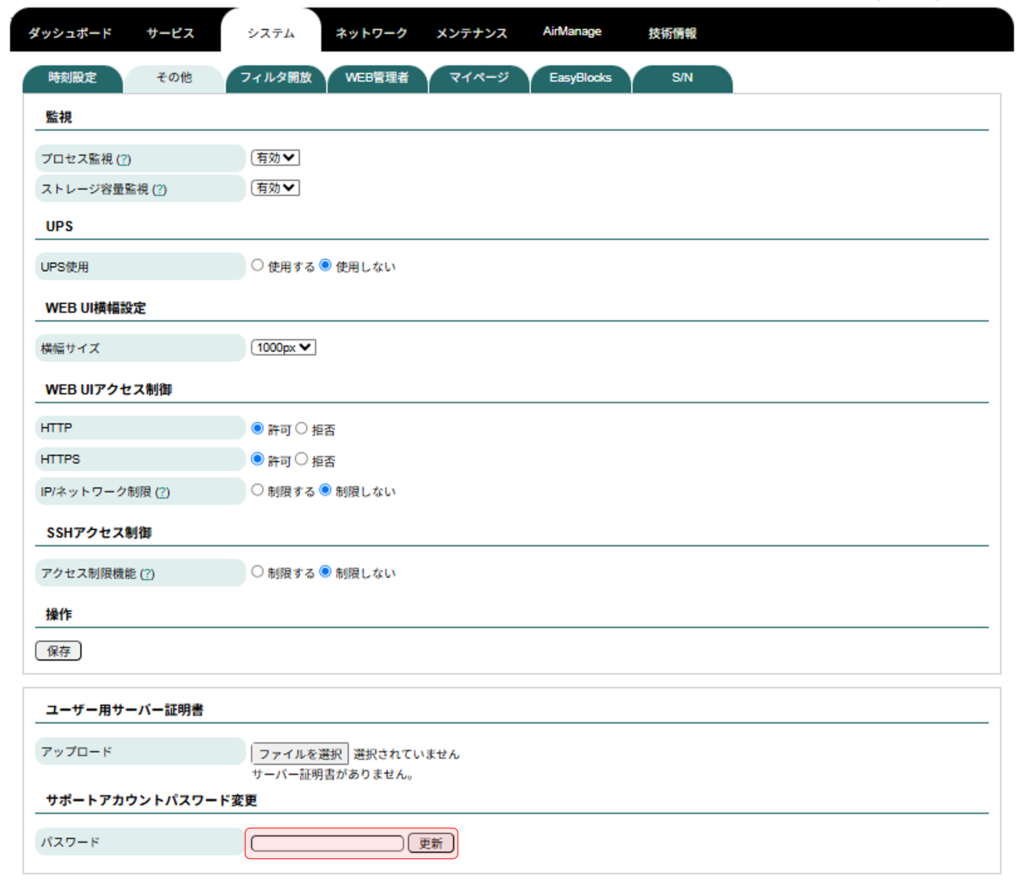
EasyBlocks側での事前準備は非常にシンプルです。行う作業は、ユーザー「ebsupport」のパスワード設定のみです。
まず、EasyBlocks SyslogのWeb UIにログインし、[システム] > [その他] タブを開きます。画面内にある「サポートアカウントパスワード変更」の項目にて、任意のパスワードを入力し、[更新] ボタンをクリックすれば準備完了です。
※ここで設定したパスワードは、この後の「SC21側の設定」でログイン情報として使用します。必ず控えておいてください。
SC21 側の設定
SC21 の WebUI へ管理者権限でログインします。ログイン後、 [UPS 管理] > [スクリプトとスケジュール] > [スクリプト シャットダウン] タブを開きます。
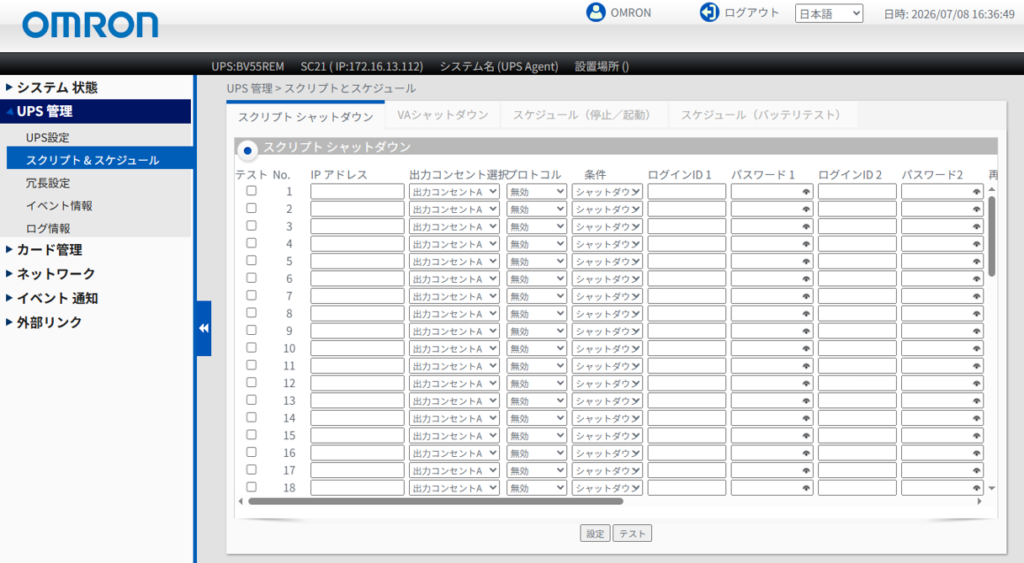
設定したい No. を選択し、それぞれ以下の内容で設定します。
| 項目名 | 設定値 または説明 |
|---|---|
| IPアドレス | EasyBlocks の IPアドレス(今回の例の場合 192.168.10.101) |
| 出力コンセント選択 | EasyBlocks の電源供給用コンセントを指定 |
| プロトコル | SSH |
| 条件 | シャットダウン |
| ログインID 1 | ebsupport |
| パスワード 1 | 前項で設定したパスワード |
| ログインID 2 | 設定不要(空) |
| パスワード 2 | 設定不要(空) |
| 再接続回数 | 5(デフォルトのままでOK) |
| コマンドタイムアウト(秒) | 10(デフォルトのままでOK) |
| スクリプト待機時間(秒) | 0(デフォルトのままでOK) |
| スクリプトNo. | 任意で選択可 |
| スクリプト内容 |
名称は任意で選択可。横の「表示」ボタンの押下で実行させるスクリプトの表示・編集ができます。 実際に設定するスクリプトの内容は後述します。 |
実際に設定するスクリプトの内容は次の通りです。
rcv=login:
snd=$u1
rcv=Password
snd=$p1
rcv=$
snd=sudo bash
rcv=#
snd=/usr/local/sbin/poweroff
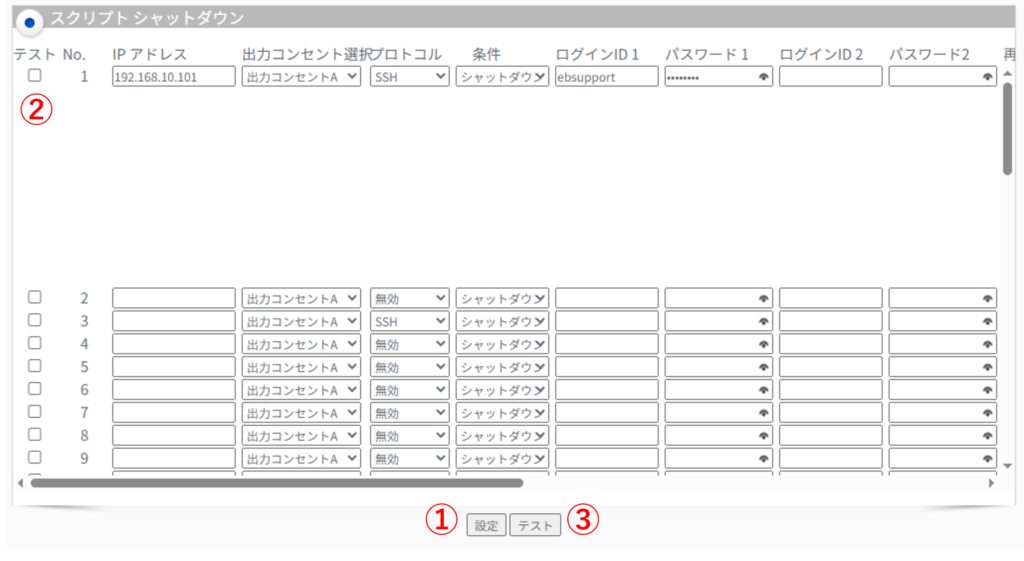
今回の評価例の形で一通り設定を終えると次のような表示になります。

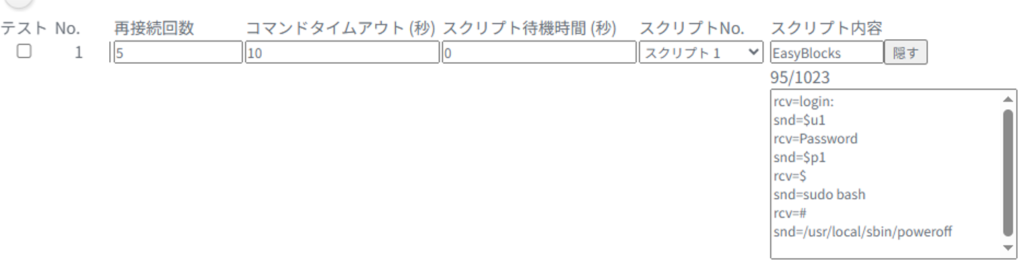
設定が完了したら① [設定] ボタンを押下し設定を保存します。
以上で設定は完了です。
保存後、②[テスト] 、チェックを入れ、 ③[テスト ] ボタンを押下する事でスクリプトの実行テストをおこなう事も可能です。実際にUPSの供給電源を止めるなどの試験を行う前のテストとしても利用できます。
おわりに
実際に検証してみるまでは「対話型スクリプトの記述が少し難しいかな?」と思っていましたが、いざやってみると EasyBlocks 側の準備はパスワード変更だけで、非常にスムーズに連携させることができました。(実際の作業では細かい設定確認にかなり時間を要しました・・・。)
特にSC21に搭載されている「テスト」ボタンは、実際にUPSのコンセントを抜くことなく、シャットダウンの挙動を安全に確認できるため、構築時の安心感につながります。
ネットワーク経由での自動シャットダウン環境を構築する際は、ぜひ今回の設定例をお役立てください。ご不明な点や、他にも確認されたい内容がございましたら、どうぞお気軽にお問い合わせください。