
みなさん、こんにちは。
ぷらっとホームのテクニカルサポートチームのKです。

事務室は社給端末だけ、会議室は誰でも使えるようにしたい
このような運用を、設定ファイルを一切書かずに、WebUI上の選択肢だけで実現できるのをご存じでしょうか。
今回は、EasyBlocks DHCP・DDNシリーズのDHCPサービスにおける「割り当てポリシー(対象/対象外)」の仕組みについて解説します。
「no free leases」というログが出て困った、という方にも関係する内容です。
設定例:事務室は社給端末限定の固定IP&動的IP、会議室は誰でも使える動的IPにしたい
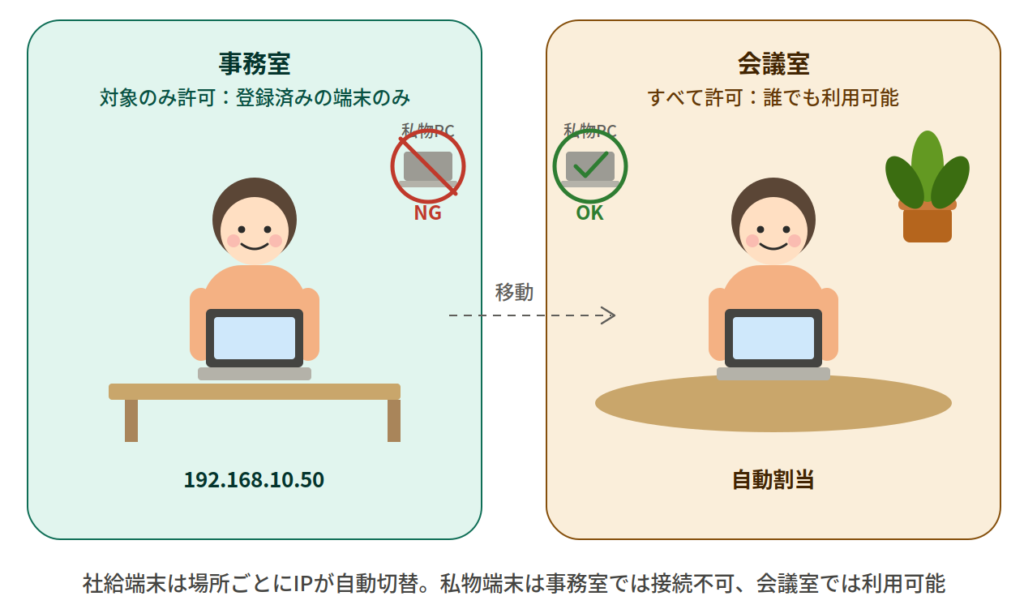
- 事務室(セグメントA)は社給端末に限定しつつ、固定IPを持たない社給端末には動的IPも配りたい
- 会議室(セグメントB)は誰でも使えるようにしたい
という場合の設定です。
設定
| サブネット | 割り当てポリシー | 対象 |
|---|---|---|
| セグメントA(事務室) | 対象のみ許可 | 登録済み・「対象」に設定した社給端末のみ(固定IPの有無は問わない) |
| セグメントB(会議室) | すべて許可 | 誰でも(未登録の端末も含む) |
手順
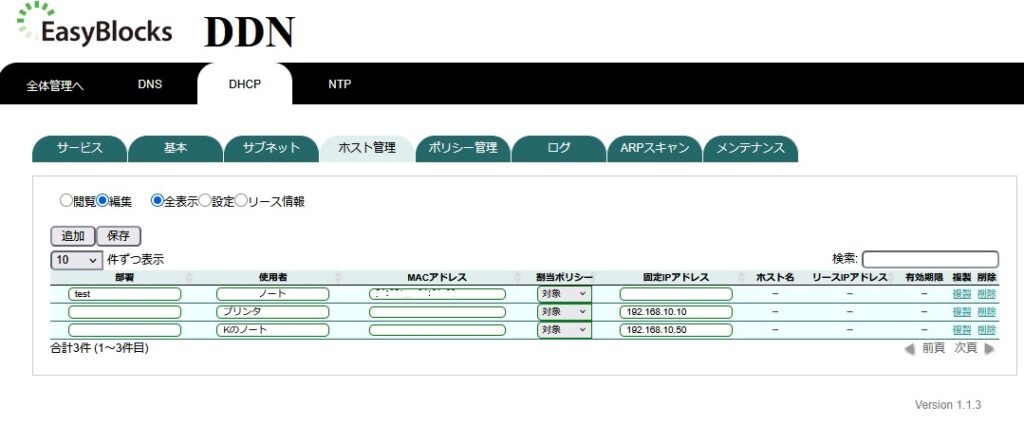
- ホスト管理で、すべての社給端末を登録し、割り当てポリシーを「対象」に設定する
- そのうち、固定IPを割り当てたい端末だけ、固定IPアドレス欄にアドレスを設定する(設定しない端末は、セグメントAでも動的プールからIPを受け取る)
- セグメントA(事務室)のサブネットの割り当てポリシーを「対象のみ許可」にする(範囲は初期設定の「全体の割り当てポリシーに従う」のままでよい)
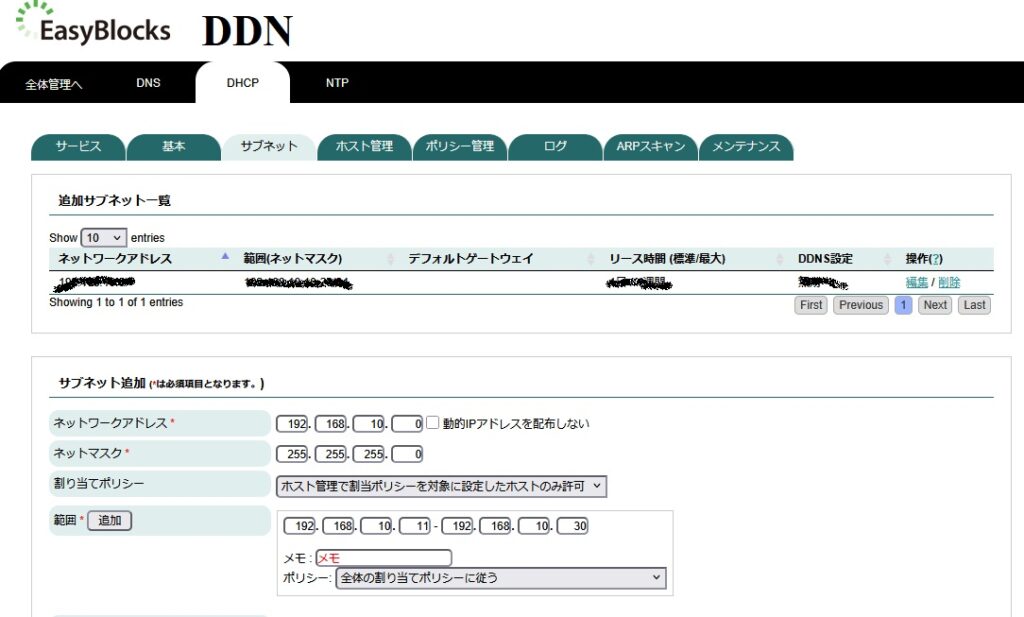
- セグメントB(会議室)のサブネットの割り当てポリシーは「すべて許可」のままにする(範囲も初期設定の「全体の割り当てポリシーに従う」のままでよい)
注意:セグメントAで動的にもIPを配布する場合、固定IPに設定するアドレスは、その動的配布範囲の外側にしてください
結果、以下のように動作します。
| 端末の状態 | セグメントA(事務室) | セグメントB(会議室) |
|---|---|---|
| 登録済み・対象・固定IPあり | 固定IPが払い出される | 固定設定がないため、動的IPが払い出される |
| 登録済み・対象・固定IPなし | 動的プールからIPが払い出される(対象のみ許可のため通過する) | 動的IPが払い出される |
| 未登録の端末(私物PCや来客の端末など) | 払い出されない(締め出される) | 動的IPが払い出される(すべて許可のため) |
端末側のネットワーク設定(IPアドレス自動取得)を変更することなく、登録済みの社給端末だけが事務室で優先的に扱われ、それ以外の端末は会議室でのみネットワークを利用できる、という運用が実現します。
「なぜこれでうまくいくのか」という仕組みは、次の章以降で詳しく解説します。
ホスト管理の割り当てポリシー「対象/対象外」とは何か
まず前提として、ここで説明する「対象/対象外」や割り当てポリシーは、動的(自動)IPアドレスの払い出しに関する設定であり、固定IPの払い出しには関係しません。
固定IPを設定している端末は、この設定に関わらず常に固定IPが払い出されます。
「対象」「対象外」は、単体では何も起きない、いわば“タグ”のようなものです。これと組み合わさる「割り当てポリシー」は、実はサブネット全体と範囲(レンジ)ごとの2箇所に存在し、この2つの関係を理解しないと、意図した通りに動きません。
3つの階層構造
| 階層 | 設定内容 |
|---|---|
| ① ホスト管理 | 端末ごとに「対象」「対象外」のタグを付ける |
| ② サブネット全体の割り当てポリシー | すべて許可/対象のみ許可/対象は禁止 のいずれかを設定 |
| ③ 範囲(レンジ)ごとの割り当てポリシー | 「全体の割り当てポリシーに従う」/すべて許可/対象のみ許可/対象は禁止 のいずれかを設定(1つのサブネットに複数の範囲がある場合、範囲ごとに個別のポリシーを持てる) |
範囲のポリシーが「全体の割り当てポリシーに従う」以外に設定されている場合、その範囲では②のサブネット全体の設定より③の範囲の設定が優先されます。
組み合わせで見る挙動
| サブネット全体の割り当てポリシー | ホストが「対象」の場合 | ホストが「対象外」の場合 |
|---|---|---|
| すべて許可 | 通常通りIPを払い出す | 通常通りIPを払い出す |
| 対象のみ許可 | IPを払い出す | 払い出さない |
| 対象は禁止 | 払い出さない | IPを払い出す |
※この表は、動的(自動)IPアドレスの払い出しについての挙動です。固定IPを設定した端末には適用されません。
つまり「対象」「対象外」という言葉自体には、「動的プールから除外する/しない」という直接的な意味はありません。サブネット側(および範囲側)のポリシーが何であるかによって、意味が逆にもなる、というのがポイントです。
「対象/対象外」は配布レンジそのものとは無関係の、別軸の設定である、という点も混同しやすいので注意してください。
このように払い出しが拒否された場合、DHCPサーバーは「この端末に渡せる有効なIPが存在しない」と判断し、ログには「no free leases」と表示されます。
つまりこのログは、動的プールのアドレスが物理的に枯渇している場合だけでなく、割り当てポリシーによって意図的に払い出しが拒否されている場合にも出力される、という点に注意が必要です。
1つのサブネットの中に複数の範囲がある構成では、サブネット全体の設定だけを見て「すべて許可になっているから大丈夫」と判断すると、実は特定の範囲だけ違うポリシーになっていて払い出しが拒否される、という見落としが起こり得ます。トラブルシューティングの際は、サブネット全体の設定だけでなく、該当する範囲個別の設定も必ず確認してください。
注意:ホスト管理に自動表示されたエントリーは編集・削除ともにできない
ホスト管理の一覧には、管理者が「追加」ボタンで登録したホストだけでなく、DHCPでIPアドレスの払い出しを受けたことがある端末も自動的に表示されます。
この、手動登録以外の方法で一覧に載った端末(自動表示エントリー)は、割り当てポリシーが自動的に「対象外」として扱われます。
ここで注意が必要なのは、この自動表示エントリーは、部署・使用者・MACアドレス・割り当てポリシー・固定IPのいずれも編集できないという点です。「編集」ラジオボタンを選んでも、緑枠(編集可能な箇所の目印)が付かず、変更ができません。また、削除もできません。 リース情報しか持たないエントリーは、リース情報自体を消す手段がないためです。
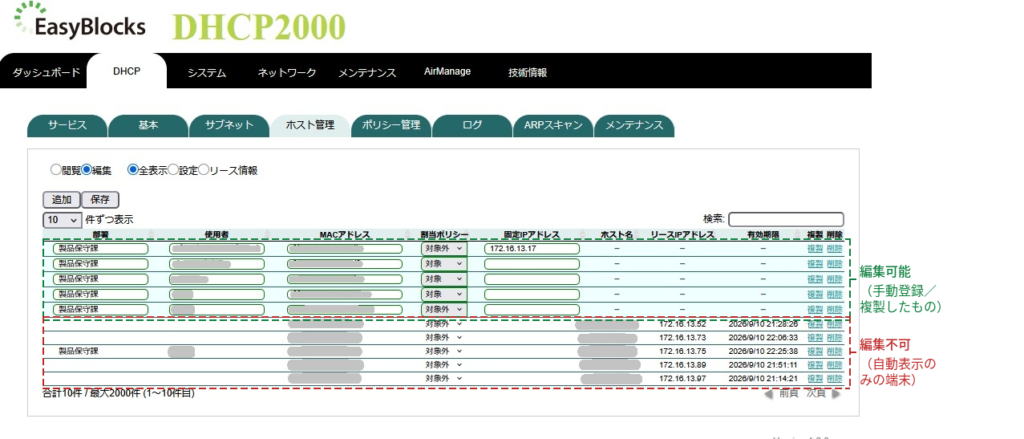
固定IPや割り当てポリシーを設定したい場合は、以下のいずれかの方法で正式にホスト登録してください。
- 該当行の「複製」を押し、複製されたコピーの方を編集する
- 「追加」ボタンから、MACアドレスを入力して新規にホストを登録する
いずれの方法でも、複製・追加されたエントリーは部署・使用者・MACアドレス・割当ポリシー・固定IPアドレスがすべて編集可能になります(既にDHCPで接続実績がある端末であれば、複製を使うとMACアドレスの入力ミスを防げます)。
なお、正式に登録・複製した後も、ホスト名・リースIPアドレス・有効期限の3項目は編集できません。これらは実際の通信結果を表示するための項目であり、部署・使用者・MACアドレス・割当ポリシー・固定IPアドレスとは異なり、人が設定する項目ではないためです。
注意:固定IPは動的範囲に含めないでください
固定IPアドレスを、動的な配布範囲(レンジ)の中に含めることは推奨されません。動的割り当て範囲と固定IPアドレスを重複させた場合、同一のIPアドレスが複数の端末に割り当てられ、ネットワーク障害の原因となることがあります。
なお、Kea DHCP(DDN1シリーズVer.1.1.3以降)についても、同様にレンジ外にすることを推奨しています。
まとめ
- 割り当てポリシー(すべて許可/対象のみ許可/対象は禁止)と「対象/対象外」は、動的IPの払い出しにのみ関係する設定で、固定IPの払い出しには関与しない。
- 範囲(レンジ)ごとにも個別のポリシーを設定でき、その場合は範囲側が優先される(デフォルトは「全体の割り当てポリシーに従う」)。
- 手動登録していない端末は自動的に「対象外」となり、全項目編集・削除ともに不可。固定IPや割当ポリシーを設定するには「複製」または「追加」で正式登録する。
- 固定IPは動的範囲の中に含めないでください。Kea DHCP採用機(DDN1シリーズはVer.1.1.3以降)も含め、すべての機種で共通の注意事項です。
- 「no free leases」は、IPの物理的な枯渇だけでなく、割り当てポリシーによる拒否でも出力される。
良かれと思って設定した「禁止」ポリシーが原因のトラブルは多く見られます。IPが取得できない場合は、まずサブネット・範囲の割り当てポリシーとホスト管理の設定をご確認ください。
困ったらぜひサポートへ
ご不明点があれば、お問い合わせフォームまたはメールにてお気軽にご連絡ください。
その際は、本体シリアル番号を合わせてお知らせください。