
みなさん、こんにちは。
ぷらっとホームのテクニカルサポートチームです。今回は、OpenBlocks HX1に入れるOSについての記事です。
OpenBlocks HX1は、標準搭載・サポートしているOSとして
・Windows 11 IoT Enterprise搭載
・Debian GNU/Linux搭載
の2モデルがあります。
ここ最近、導入後のサポートだけでなく購入前のお問い合わせとして、

OpenBlocks HX1 でほかのOSは利用可能ですか?
というご質問を何件かいただいています。
HX1はインテルアーキテクチャを採用しているため、技術的にはできるものの、当社のサポート対象外となるためあまり推奨はしていません。
とはいえ、「そもそも本当に動くのか?」と気になるところでもあるので、実際に試してみました。
なお、今回はHX1の仕様に適合するRocky Linux 9.8を使用して検証を行っています。
※本記事公開時点(2026年10月16日)において、標準搭載の2モデルOS以外での動作はサポート対象外となっております。本記事の内容は、サポート対象外の環境での活用例としてご紹介するものです。実際にお試しいただく際は、ご自身の判断のもと、参考情報としてご活用ください。
事前準備・補足
今回のインストールでは、常時インターネット接続環境があり、ISOイメージのダウンロード容量を抑えたい場合に向いているboot.isoを使用しました。
▼boot.isoダウンロードページ
Rocky Linux 公式ダウンロードサイト(x86_64のISO一覧)
※一覧の中から「Rocky-9.8-x86_64-boot.iso」を選択してください。
ダウンロードしたRocky-9.8-x86_64-boot.isoは、Rufusを利用してUSBメモリへ書き込みました。
▼参考ブログ
アップデート用USBメモリの作成に関する記事はこちら
また、今回はシリアルコンソールを使用してインストールを実施しています。
作業中に行った設定の概要
インストール手順
- 作成したUSBメモリを本体に挿入し、USBから起動させます。
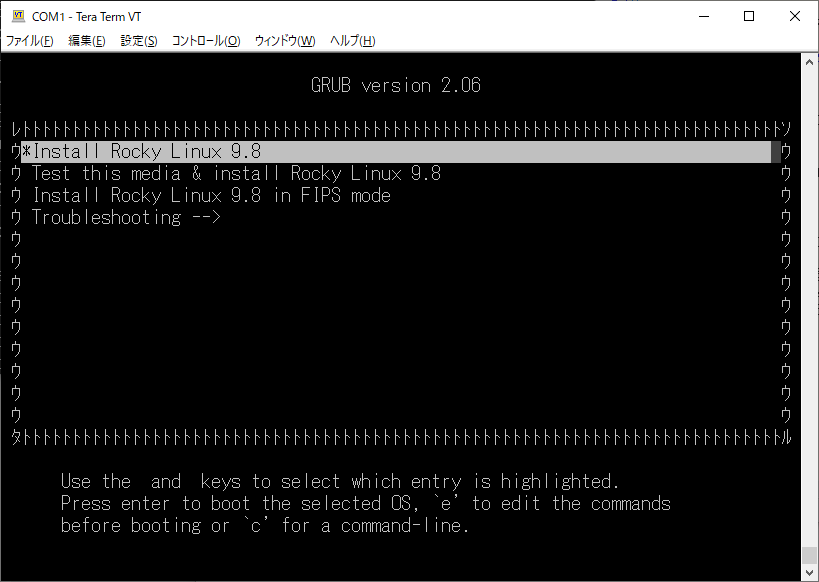
- GRUBメニューが表示されたら、カーソルキーで「Install Rocky Linux 9.8」を選択し、eを押下します。
linuxefiから始まる行の末尾にシリアルコンソール設定を追加し、以下のようになるよう編集します。
linuxefi /images/pxeboot/vmlinuz inst.repo=hd:LABEL=ROCKY-9-8-X console=ttyS0,115200n8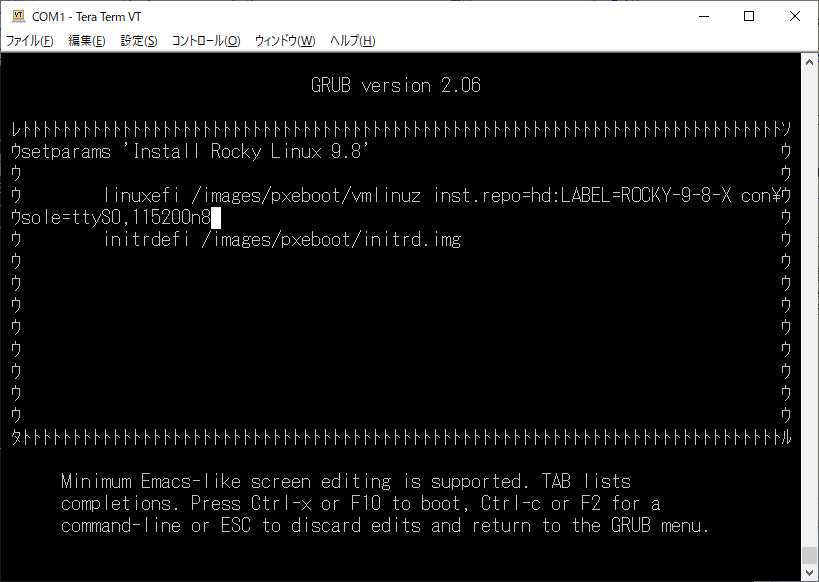
- Ctrl +x を押下して起動します。
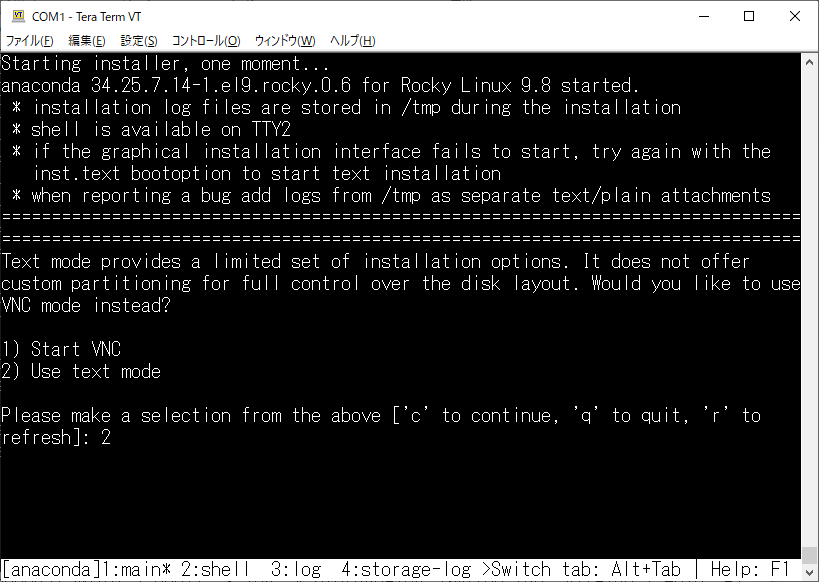
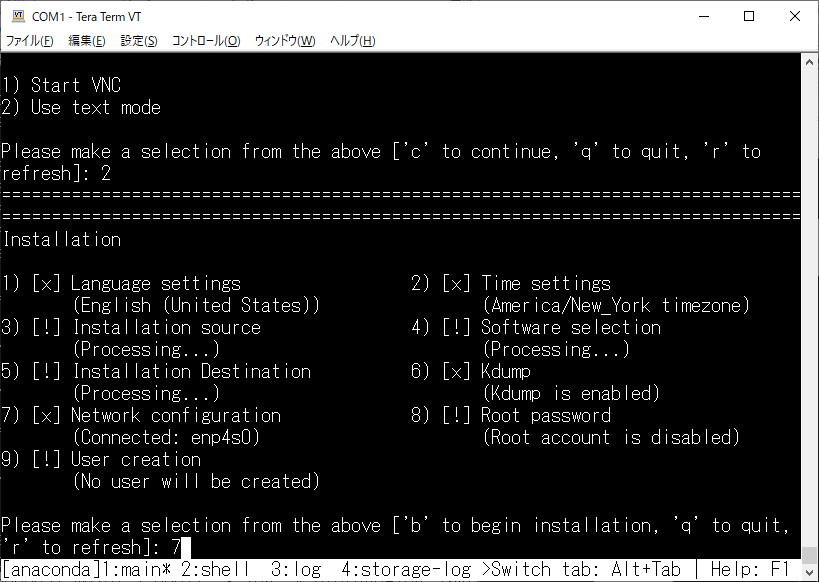
- インストールモードの選択画面が表示されます。
今回はシリアルコンソール環境のため、2) Use text mode(テキストモード)を選択します。(2 を入力してEnter)
- 各種設定項目の一覧画面が表示されます。
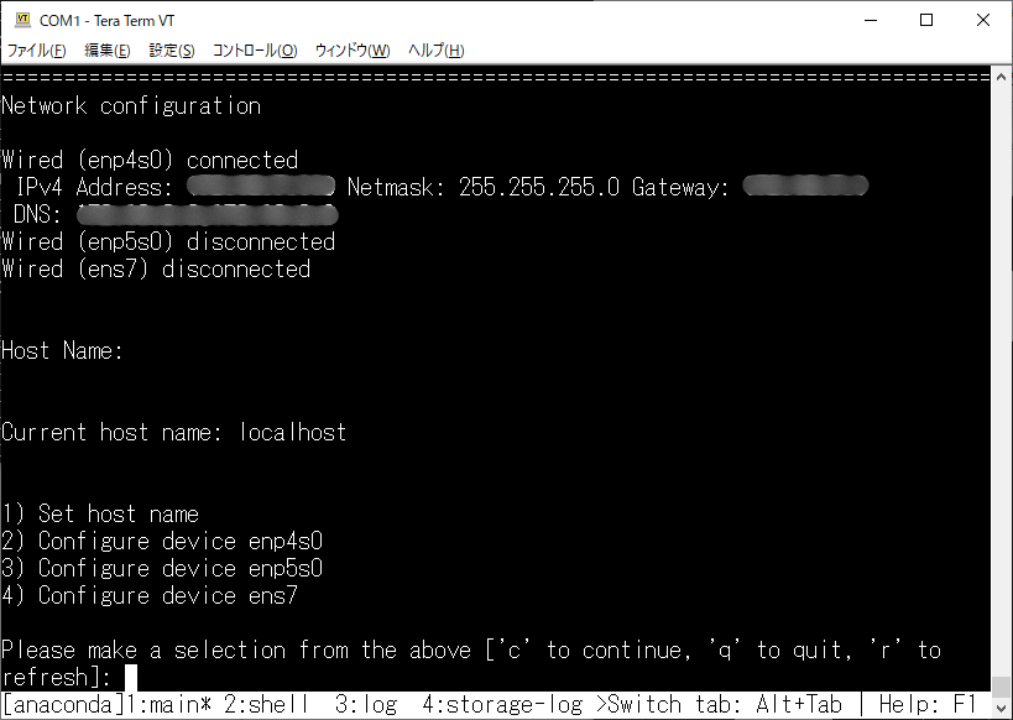
最初に 7) [x] Network configurationを選択します。(7 を入力してEnter)
- LANケーブルが接続されているインターフェースに、DHCPサーバーからIPアドレス、デフォルトゲートウェイ、DNSサーバー情報が取得できていることを確認し、c → Enter を押下してメニュー画面に戻ります。
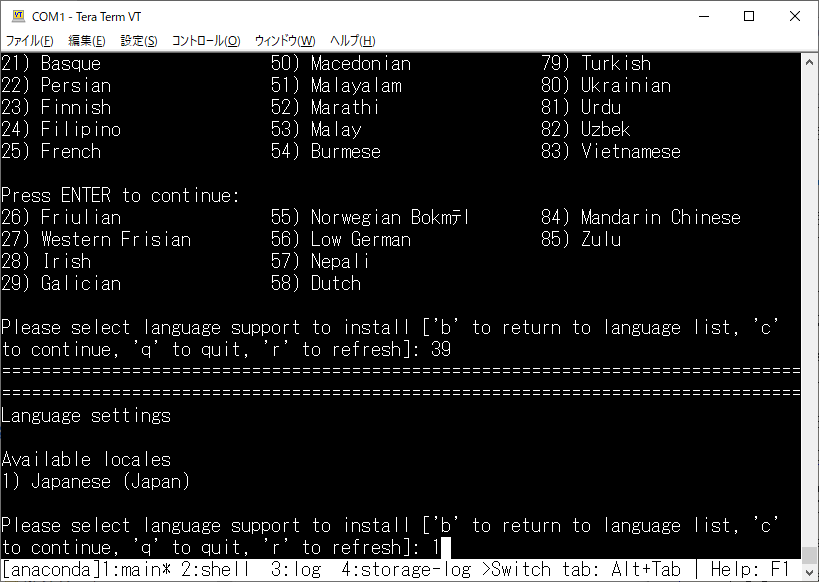
- 1) [x] Language settingsを選択します。(1 を入力してEnter)
→Available languages で 39) Japanese を入力して Enter
→Language settings で 1) Japanese (Japan) を入力して Enter
メニュー画面に戻ります。
- 2) [x] Time settingsを選択します。(2 を入力してEnter)
→1) Change timezoneを選択
→Available regions で 2) Asia を入力してEnter
→Available timezones in region Asia で 72) Tokyo を入力してEnter
メニュー画面に戻ります。 - 3) [!] Installation sourceを選択します。(3 を入力してEnter)
3) Network → 3) https:// → 1) Repo URL の順に選択、Enterを押下します。
リポジトリ URL の入力を求められたら、以下のを入力して Enterを押下します。
download.rockylinux.org/pub/rocky/9/BaseOS/x86_64/os/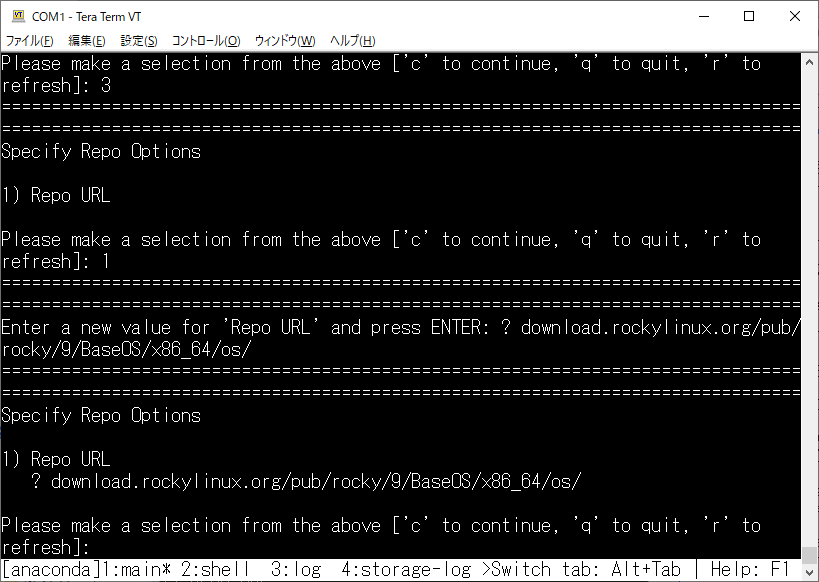
入力後、c → Enter でメニュー画面に戻ります。
※メニュー画面側で3) [!] Installation sourceのステータスが上記URLに更新されるまで、次の作業を行わずに数秒〜数十秒お待ちください。
- 4) [!] Software selectionを選択します。(4 を入力してEnter)
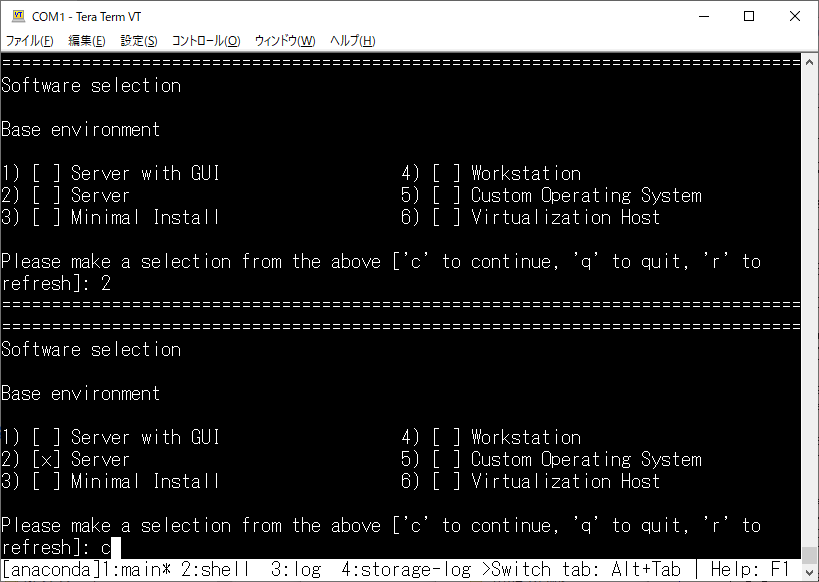
Base environment で 2) [ ] Server を選択、2 → Enter → c → Enter を押下します。
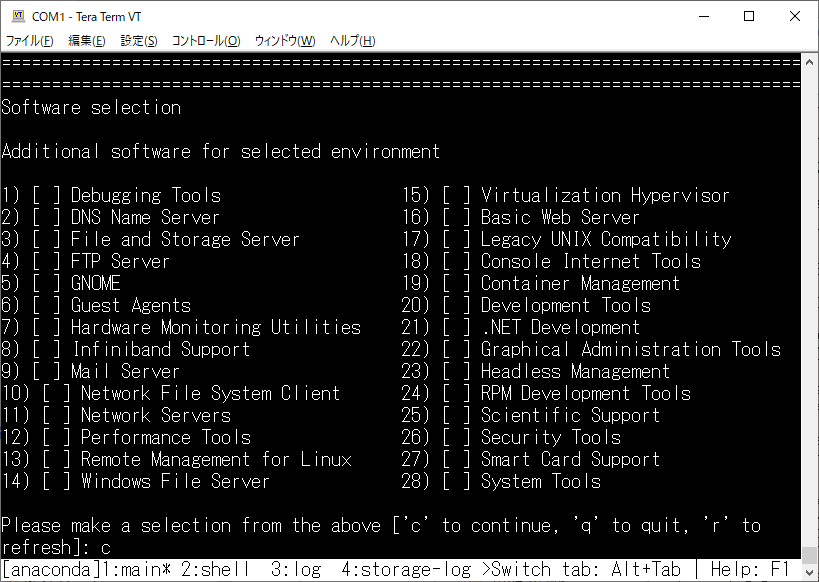
その後の追加パッケージ選択(Software selection)では何も選択せず、c → Enter を押下して、メニュー画面に戻ります。
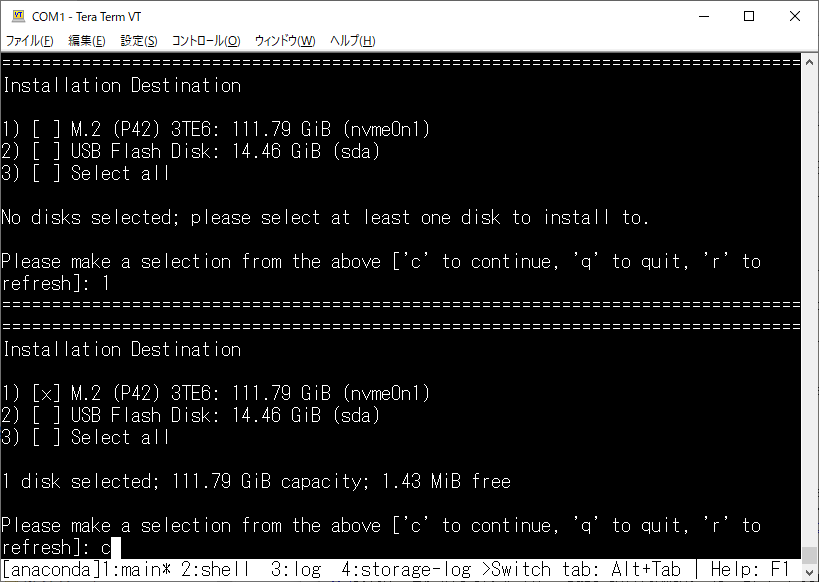
- 5) [!] Installation Destinationを選択します。(5 を入力してEnter)
対象ディスクとして内蔵ストレージ(本環境では「M.2」から始まるデバイス番号)を入力して Enter → c → Enterを押下します。
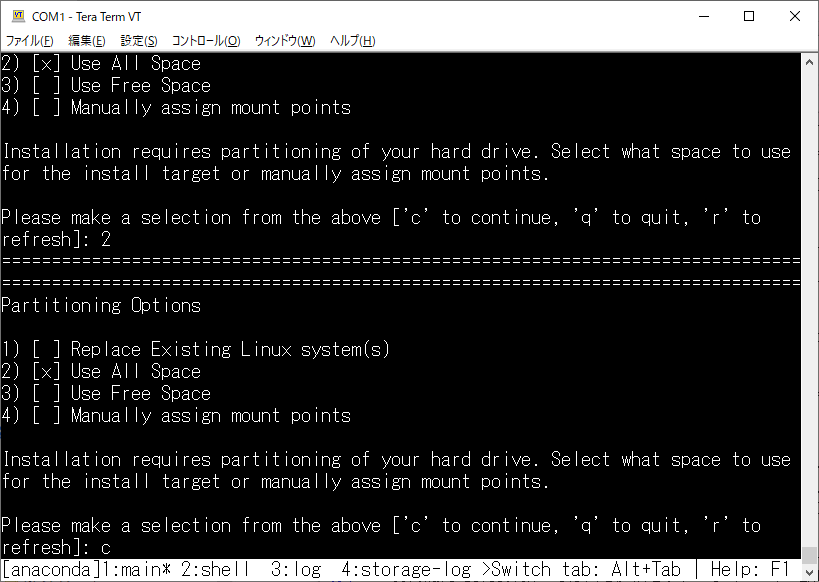
Partitioning Options で 2) [x] Use All Space を入力して Enter → c → Enterを押下。
Partition Scheme Options で 2) [x] LVM を入力して Enter → c → Enterを押下。
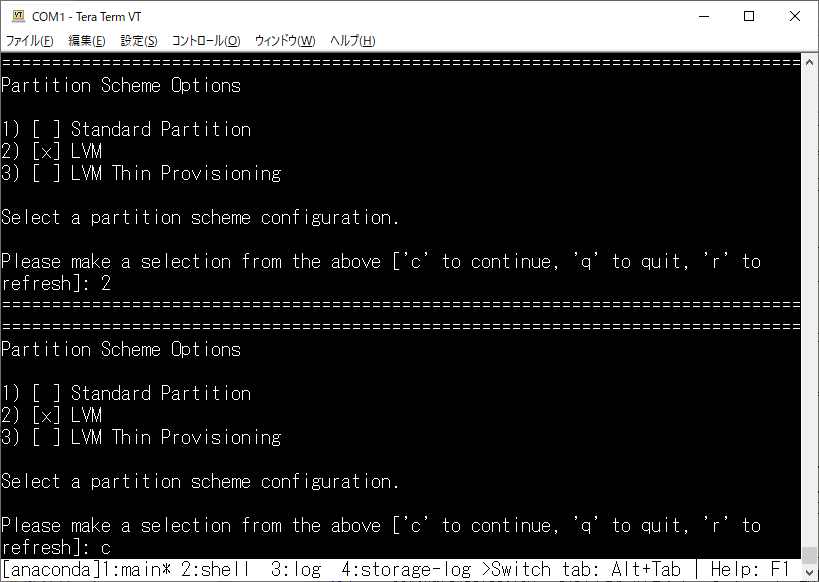
メニュー画面に戻ります。
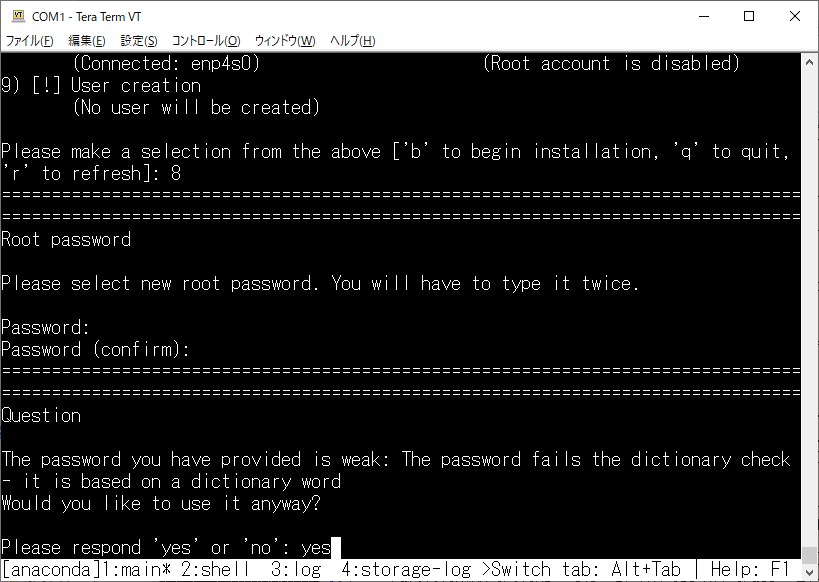
- 8) [!] Root password を選択します。(8 を入力してEnter)
設定したいrootパスワードを入力(確認用を含め計2回)してEnterを押下します。
簡単なパスワード等の警告が出た場合は yes を入力してEnterを押下し、メニュー画面に戻ります。(今回は検証用のためyesで進めました。実際の運用では推測されにくいパスワードを設定してください)
これで必須設定は完了です。
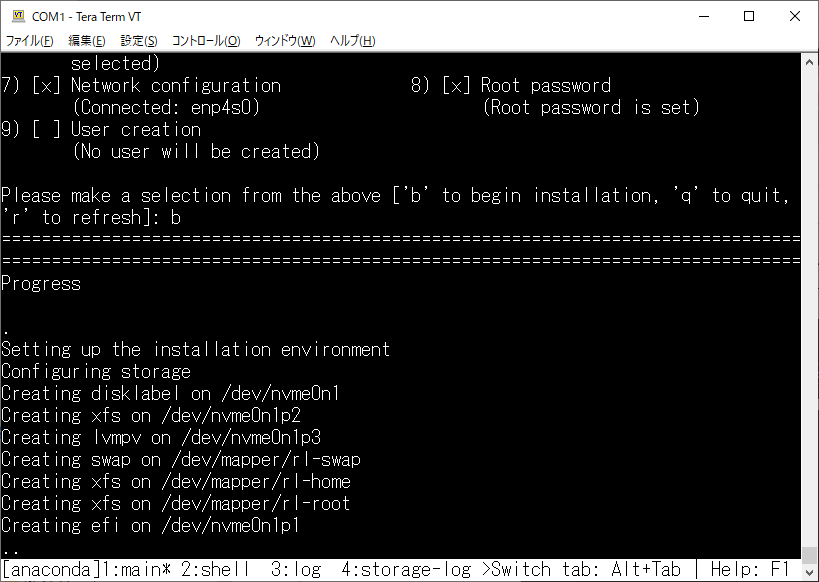
- メニュー画面で b → Enter を押下し、インストールを開始します。(’b’ to begin installation)
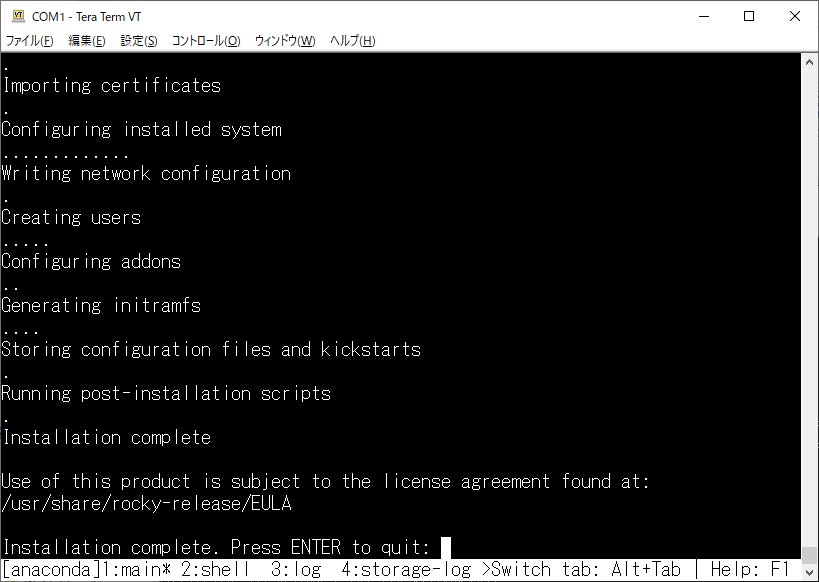
- Installation complete と表示されたらインストール完了です。USBメモリを取り外し、Enterを押下してシステムを再起動します。
起動確認
再起動完了後、シリアルコンソールから以下の情報でログインできることを確認し、必要な初期設定を行ってください。
- ユーザー名:root
- パスワード:手順12で設定したrootパスワード
おわりに
当初の予想どおり、インストール自体は特に問題もなくスムーズに完了しました。
振り返ってみると、インストール作業そのものよりも「ブログ用に設定手順をまとめる作業」が一番大変だったかもしれません…。
今後、ほかのOSでの検証を、検討されている方の参考になれば幸いです。
ご不明点があれば、お問い合わせフォームにてお気軽にご連絡ください。