みなさん、こんにちは。技術系の記事を担当しています、瀬口です。
今回は、EasyBlocks 監視シリーズのSNMP Trapメール転送機能で、受信したTrapをフィルタし、必要なものだけメールで通知できるかを検証しましたので、ご紹介します。
EasyBlocks 監視シリーズのSNMP Trap メール転送機能を使用するうえで、

SNMP Trapを受信したときに送られるメールはどんな内容だろう…?

たくさんの機器からSNMP Trapが届くけど、必要なものだけメールで受け取れるの…?
といったご質問をいただくことがあります。
監視対象の機器が増えると、届くSNMP Trapの数も増えていきます。すべてのSNMP Trapがメールで届くと、本当に対応が必要な通知が埋もれてしまい、見逃しにつながりかねません。
本記事では、OpenBlocks IX9からEasyBlocks リソース監視へSNMP Trapを送信し、フィルタの有無でメール通知がどのように変わるのか、また、フィルタを設定する際の注意点もまとめました。
はじめに
EasyBlocks 監視シリーズは、ネットワーク機器やサーバーの死活監視を行えるアプライアンスです。監視機能のほかに、ネットワーク機器から送られてくるSNMP Trapを受信し、メールで転送する機能も備えています。
SNMP Trap(以下、Trap)は、ネットワーク機器が「ポートがダウンした」「再起動した」といった出来事を、監視サーバーへ自発的に知らせる仕組みです。Trapの種類は、OIDと呼ばれる番号で識別され、MIBにより「linkDown」のようなオブジェクト名に変換できます。
EasyBlocks 監視シリーズのSNMP Trapメール転送機能では、受信したTrapをメールで転送する前にフィルタをかけられます。フィルタには、MIB変換前に実施される「フィルタ」と、MIB変換後に実施される「MIB変換後フィルタ」の2種類があります。
どちらも、指定したものだけを通す「ホワイトリスト方式」と、指定したものだけを除外する「ブラックリスト方式」から選択でき、キーワードは正規表現として扱われます。なお、MIB変換後フィルタでは、大文字と小文字は区別されません。
本記事では、以下の4点を確認しました。
- 受信したTrapがどのようなメールで届くか
- MIB変換で表示がどう変わるか
- ホワイトリスト・ブラックリストで、通知されるTrapがどう変わるか
- MIB変換前のフィルタとMIB変換後フィルタで、何が違うか
・SNMP Trapメール転送の機能は、受信したSNMP Trapをメールで転送するのみです。そのため、Trapを受信した際のログは出力されず、受信したTrapをWeb UIから確認することはできません。
・MIB変換は標準MIBのみ対応です。ベンダー独自の拡張MIBのTrapの場合、拡張MIBの部分は変換されません。また、拡張MIBを追加する機能もございません。
検証するモデル
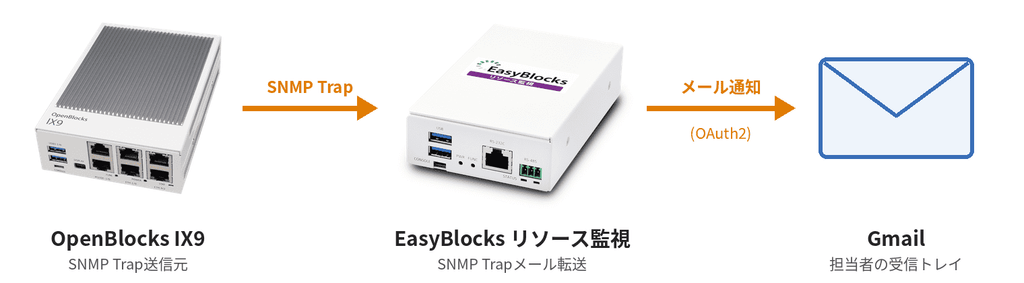
SNMP Trapメール転送機能はEasyBlocks 監視シリーズ共通の機能ですが、今回はEasyBlocks リソース監視を使用し、以下の2機種で検証しました。
| 製品名 | バージョン | 今回の役割 |
|---|---|---|
| EasyBlocks リソース監視 | Ver.1.1.0 | SNMP Trap メール転送 |
| OpenBlocks IX9 | Debian 13 | SNMP Trapの送信(監視対象の機器の代わり) |
OpenBlocks IX9はDebianベースのLinuxが動作するため、net-snmpのsnmptrapコマンドを使って、任意のOIDのTrapを送信できます。そのため今回は、実際のネットワーク機器の代わりとして、SNMP Trapの送信元機器として使用します。
なお、メールの送信先にはGmailを使用し、EasyBlocks リソース監視からはOAuth2認証で送信しています。メール送信の設定方法については「【設定ガイド】EasyBlocksのメール通知をOAuth認証で設定する方法(Gmail 版)」の記事をご参照ください。
注意事項
本記事は2026年11月20日時点、EasyBlocks リソース監視 Ver.1.1.0での情報です。
今後のファームウェアアップデートにより、手順や動作が変わる可能性があります。
また、記事内の動作確認済み機器は、当社環境で確認したものです。
検証方法
OpenBlocks IX9からEasyBlocks リソース監視へSNMP Trapを送信し、EasyBlocks側の設定を変えながら、Gmailに届くメールを確認します。
送信するSNMP Trap
今回は、以下の3種類のTrapを送信しました。
| SNMP Trap | OID | 内容 |
|---|---|---|
| linkDown | 1.3.6.1.6.3.1.1.5.3 | ポートがダウンしたときに発生するTrap |
| coldStart | 1.3.6.1.6.3.1.1.5.1 | 機器の電源が入ったときに発生するTrap |
| 拡張MIBのTrap | 1.3.6.1.4.1.32473.1.0.1 | メーカーが独自に定義するTrapの例(今回は例示用に予約された番号を使用) |
linkDownとcoldStartは、どの機器でも共通で使われる標準MIBのTrapです。拡張MIBのTrapは、メーカーが独自に定義するTrapの例として使用しました。
SNMP Trapの送信方法
SNMP Trapの送信には、OpenBlocks IX9上でsnmptrapコマンドを使用しました。
今回は、コミュニティ名は「plathome_test」とし、送信先にはEasyBlocks リソース監視のIPアドレス「192.168.10.77」を指定しています。
たとえば、linkDownは以下のコマンドで送信できます。
# linkDown
snmptrap -v 2c -c plathome_test 192.168.10.77 '' 1.3.6.1.6.3.1.1.5.3 \
  1.3.6.1.2.1.2.2.1.1.1 i 1 \
  1.3.6.1.2.1.2.2.1.7.1 i 1 \
  1.3.6.1.2.1.2.2.1.8.1 i 2
2行目以降は、Trapに添える付加情報(バインド変数)です。ここでは「1番のポートが、管理上は有効(1)なのに、実際の状態はダウン(2)している」という内容を添えています。
coldStartと拡張MIBのTrapは、OIDを変えて以下のように送信しました。
# coldStart
snmptrap -v 2c -c plathome_test 192.168.10.77 '' 1.3.6.1.6.3.1.1.5.1

# 拡張MIBのTrap
snmptrap -v 2c -c plathome_test 192.168.10.77 '' 1.3.6.1.4.1.32473.1.0.1 \
  1.3.6.1.4.1.32473.1.1 i 123
EasyBlocks リソース監視の設定
SNMP Trapメール転送機能の設定画面は、以下のとおりです。
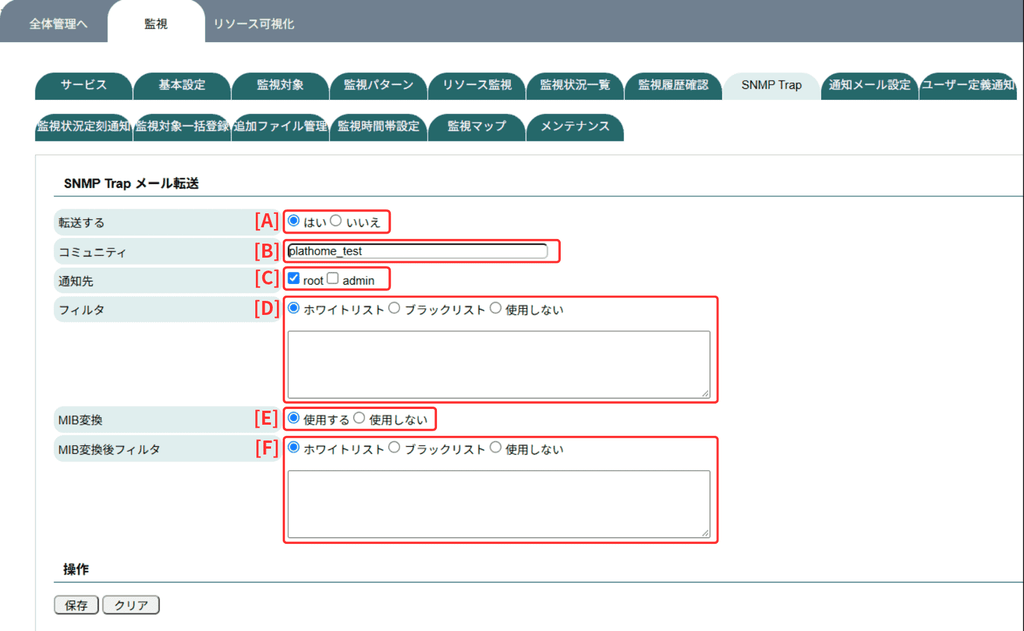
| 項目 | 内容 |
|---|---|
| [A] 転送する | 受信したTrapをメールで転送するかどうか |
| [B] コミュニティ | 受信するTrapのコミュニティ名。送信側と同じ文字列を設定します |
| [C] 通知先 | メールを送るWeb管理者アカウント |
| [D] フィルタ | MIB変換前に適用するフィルタ。ホワイトリスト・ブラックリスト・使用しないから選択します |
| [E] MIB変換 | OIDをオブジェクト名に変換するかどうか |
| [F] MIB変換後フィルタ | MIB変換後に適用するフィルタ。MIB変換を使用する場合に設定できます |
今回は、コミュニティは「plathome_test」を設定し、通知先にはGmailのアドレスを登録したWeb管理者アカウント「root」を選択しました。検証のパターンごとに、「フィルタ」「MIB変換」「MIB変換後フィルタ」の設定を切り替えています。
検証のパターン
SNMP Trapメール転送機能の設定を以下の5パターンに変えて、Trapを送信しました。
| パターン | EasyBlocks側の設定 | 送信するSNMP Trap |
|---|---|---|
| ① フィルタなし | フィルタなし・MIB変換なし | linkDown、coldStart、拡張MIBのTrap |
| ② MIB変換 | フィルタなし・MIB変換あり | linkDown、coldStart、拡張MIBのTrap |
| ③ ホワイトリスト | MIB変換なし・linkDownのみ通知する | linkDown、coldStart、拡張MIBのTrap |
| ④ ブラックリスト | MIB変換なし・coldStartを除外する | linkDown、coldStart、拡張MIBのTrap |
| ⑤ MIB変換前後のフィルタ | MIB変換あり・ホワイトリストに「linkDown」を設定(フィルタ/MIB変換後フィルタ/MIB変換後フィルタに小文字で設定の3通り) | linkDown |
ホワイトリストとブラックリストでは、「フィルタに設定したTrap」と「設定していないTrap」をそれぞれ送信し、どちらが通知されるかを確認しました。
検証結果
フィルタなしでは受信したTrapがそのままメールで届き、ホワイトリスト・ブラックリストでは、設定したとおりにTrapを絞り込めました。また、MIB変換後フィルタを使うと、「linkDown」のようなオブジェクト名でTrapを絞り込めました。
届いたメールの内容
フィルタなし(パターン①)でlinkDown、coldStart、拡張MIBのTrapを送信したところ、3通すべてがメールで届きました。届いたメールは以下のとおりです。
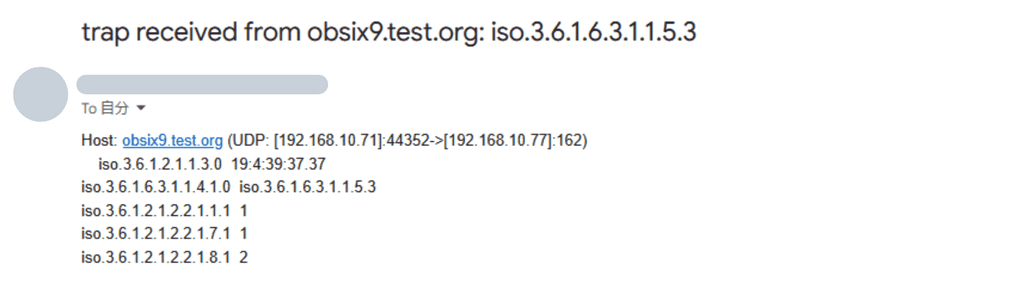
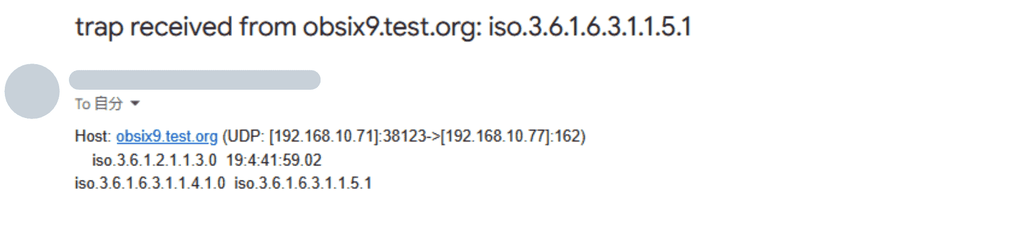
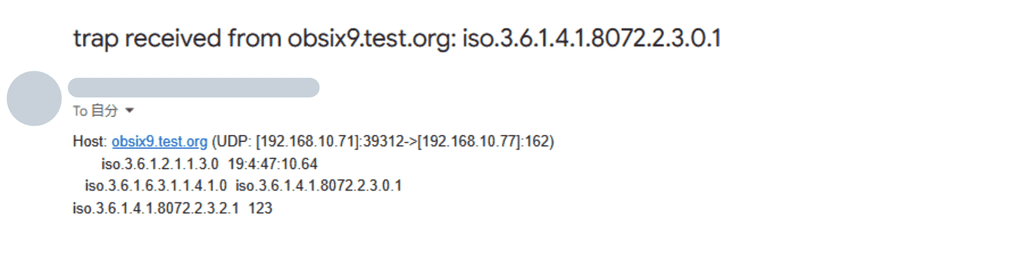
linkDownのメールを例に、メールの各項目の内容は以下のとおりです。
| 項目 | 表示内容(例) | 内容 |
|---|---|---|
| 件名 | trap received from obsix9.test.org: iso.3.6.1.6.3.1.1.5.3 | 送信元と、受信したTrapのOID |
| Host | obsix9.test.org (UDP: [送信元IP]:[ポート]->[EasyBlocksのIP]:162) | 送信元のホスト名と、通信の送信元・宛先 |
| 本文 | iso.3.6.1.2.1.2.2.1.8.1 2 など | Trapに添えられた付加情報(バインド変数) |
件名と本文から、どのTrapを受信したか、どのような内容だったかを確認できます。送信したバインド変数(ポート番号、管理状態、実際の状態)も、そのままメールに記載されていました。
なお、OIDは「1.3.6.1…」ではなく、先頭が「iso」に置き換わった「iso.3.6.1…」の形式で表示されました。これは、OIDの先頭の「1」がISO(国際標準化機構)を表しているためです。
Hostには、送信元のホスト名とIPアドレスが表示されます。EasyBlocks リソース監視が送信元のホスト名を名前解決できる環境であれば、ホスト名で表示されますが、名前解決できない環境ですと、<UNKNOWN>と表示されます。
このことから、受信したTrapの種類と内容、送信元のIPアドレスをメールで確認できます。
MIB変換による表示の違い
MIB変換を有効にして(パターン②)、linkDown、coldStart、拡張MIBのTrapを送信しました。届いたメールは以下のとおりです。
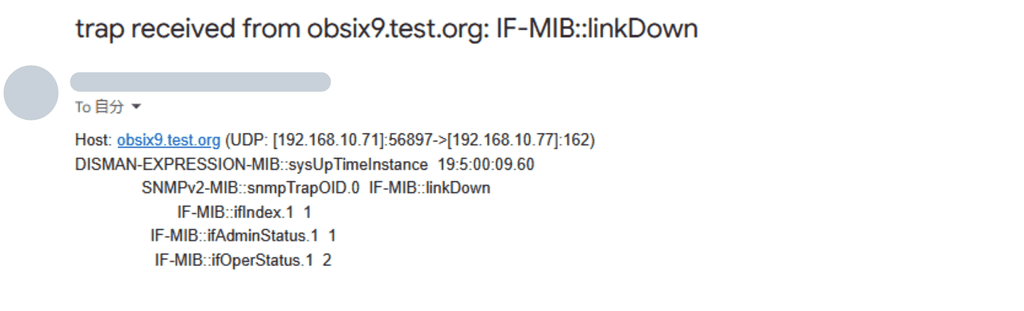
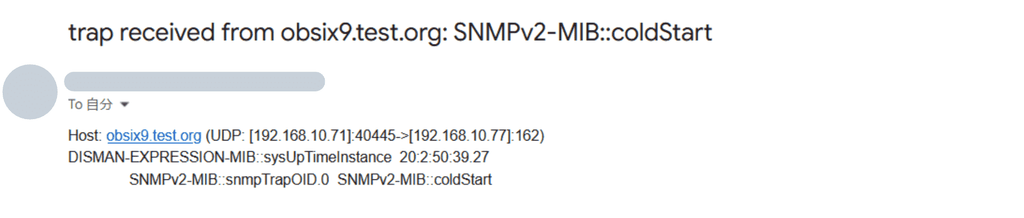
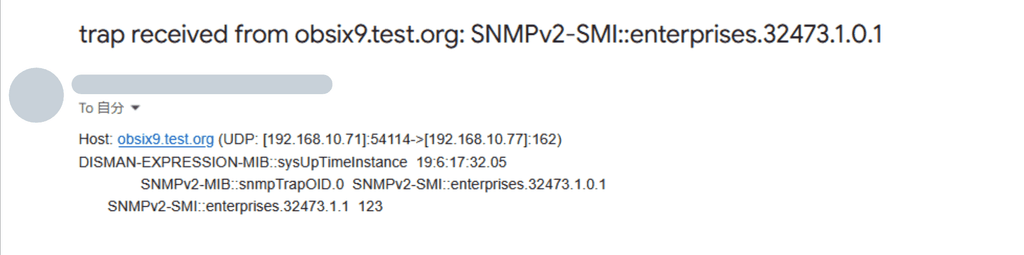
3種類のTrapについて、MIB変換の有無による表示をまとめると、以下のとおりです。
| SNMP Trap | MIB変換なし | MIB変換あり |
|---|---|---|
| linkDown | iso.3.6.1.6.3.1.1.5.3 | IF-MIB::linkDown |
| coldStart | iso.3.6.1.6.3.1.1.5.1 | SNMPv2-MIB::coldStart |
| 拡張MIBのTrap | iso.3.6.1.4.1.32473.1.0.1 | SNMPv2-SMI::enterprises.32473.1.0.1 |
標準MIBのTrapはオブジェクト名に変換され、メールを見ただけで内容がわかるようになりました。
一方で、拡張MIBのTrapは、メーカーごとに割り当てられる企業番号(エンタープライズ番号)の手前にあたる「enterprises」(1.3.6.1.4.1)まではオブジェクト名に変換されましたが、それ以降のメーカー独自の部分は数値のまま表示されました。
また、linkDownに添えられた付加情報も、「IF-MIB::ifOperStatus.1 2」のように項目名が変換されました。ただし、値は数値(2=ダウン)のまま表示されます。拡張MIBのTrapでは、付加情報も「SNMPv2-SMI::enterprises.32473.1.1 123」のように、項目名が途中から数値のまま表示されました。
このことから、標準MIBのTrapはMIB変換で読みやすくなりますが、拡張MIBのTrapは変換されないため対応表を用意しておくと安心です。
ホワイトリスト
ホワイトリスト(パターン③)にlinkDownのOID(iso.3.6.1.6.3.1.1.5.3)を設定し、linkDown、coldStart、拡張MIBのTrapを送信した結果は以下のとおりです。
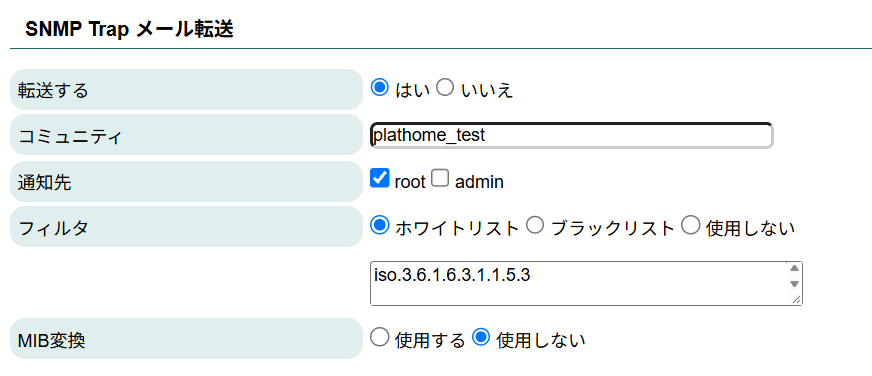
| SNMP Trap | ホワイトリストの設定 | 結果 |
|---|---|---|
| linkDown | 設定した | ○ 通知あり |
| coldStart | 設定していない | × 通知なし |
| 拡張MIBのTrap | 設定していない | × 通知なし |
ホワイトリストに設定したlinkDownだけがメールで届き、設定していないcoldStartと拡張MIBのTrapは通知されませんでした。
このことから、「このTrapが来たら必ず対応する」と決まっている場合は、ホワイトリストで必要なものだけを通知できます。
ブラックリスト
ブラックリスト(パターン④)にcoldStartのOID(iso.3.6.1.6.3.1.1.5.1)を設定し、linkDown、coldStart、拡張MIBのTrapを送信した結果は以下のとおりです。
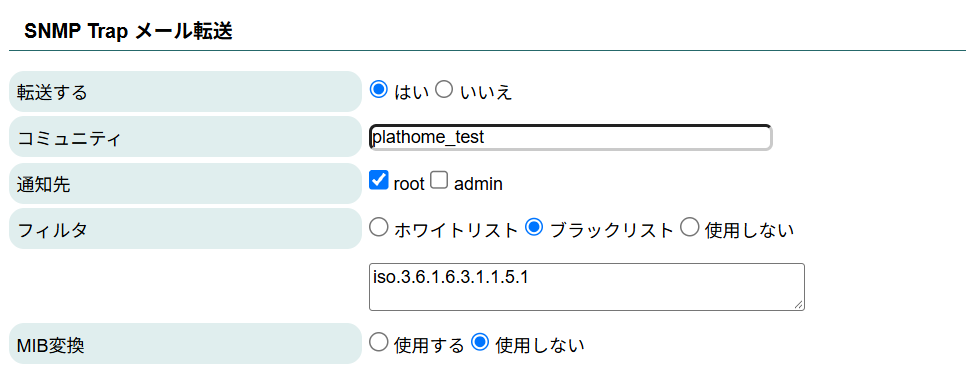
| SNMP Trap | ブラックリストの設定 | 結果 |
|---|---|---|
| linkDown | 設定していない | ○ 通知あり |
| coldStart | 設定した | × 通知なし |
| 拡張MIBのTrap | 設定していない | ○ 通知あり |
ブラックリストに設定したcoldStartだけが除外され、設定していないlinkDownと拡張MIBのTrapはメールで届きました。
このことから、「想定していないTrapも見逃したくない」場合は、ブラックリストで不要なものだけを除外し、それ以外をすべて通知できます。
MIB変換前のフィルタとMIB変換後フィルタ
MIB変換を有効にする(パターン⑤)と、メールには「linkDown」のようなオブジェクト名で表示されます。そこで、MIB変換を有効にしたまま、ホワイトリストに「linkDown」と設定し、フィルタの種類によって結果が変わるかを確認しました。
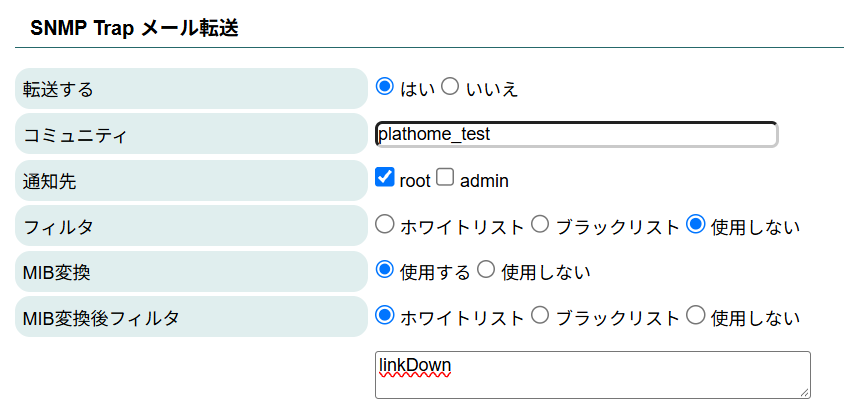
| フィルタの種類 | ホワイトリストのキーワード | linkDownの通知 |
|---|---|---|
| フィルタ(MIB変換前) | linkDown | × 通知なし |
| MIB変換後フィルタ | linkDown | ○ 通知あり |
| MIB変換後フィルタ | linkdown (小文字) | ○ 通知あり |
同じ「linkDown」というキーワードでも、MIB変換前のフィルタでは通知されず、MIB変換後フィルタでは通知されました。
MIB変換前のフィルタはオブジェクト名に変換される前に判定されるため、「linkDown」では一致しませんでした。一方、MIB変換後フィルタではオブジェクト名で一致し、小文字で設定しても通知されました。
このことから、標準MIBのTrapをオブジェクト名で絞り込みたい場合はMIB変換後フィルタ、数値のOIDで絞り込む場合はMIB変換前のフィルタを使います。
検証からわかる注意点
- MIB変換は標準MIBのみ対応:拡張MIBのTrapは数値のOIDのまま届くため、OIDとその意味の対応表を用意しておくと安心です。
- フィルタの種類で書き方が変わる:MIB変換前のフィルタは「iso.3.6.1…」形式の数値のOID、MIB変換後フィルタは「linkDown」のようなオブジェクト名で設定します。
- ホスト名の表示には名前解決が必要:EasyBlocks 監視シリーズが送信元のホスト名を名前解決できる環境であれば、ホスト名で表示されますが、名前解決できない環境では<UNKNOWN>と表示されます。
SNMP Trapをフィルタする場合の設定例
今回の検証結果をもとに、用途ごとのフィルタの設定例をまとめました。
| 用途 | フィルタの種類 | 方式 | キーワード(例) |
|---|---|---|---|
| ポートのダウンだけを通知する | MIB変換後フィルタ | ホワイトリスト | linkDown |
| ポートのダウン・アップを通知する | MIB変換後フィルタ | ホワイトリスト | linkDown、linkUp(1行1件) |
| 再起動の通知を除外する | MIB変換後フィルタ | ブラックリスト | coldStart、warmStart(1行1件) |
| 認証失敗の通知を除外する | MIB変換後フィルタ | ブラックリスト | authenticationFailure |
| 特定メーカーの拡張MIBのTrapだけを通知する | フィルタ(MIB変換前) | ホワイトリスト | iso.3.6.1.4.1.[企業番号]\. |
※[企業番号]には、メーカーごとに割り当てられた番号が入ります。番号は、各メーカーのMIBファイルやマニュアルなどからご確認ください。
※「\.」は「.」を文字として扱うための書き方です。「\」は半角のバックスラッシュで、日本語環境では「¥」と表示される場合があります。付けない場合、たとえば企業番号9の設定が、91や94などほかのメーカーの番号にも一致しますので、ご注意ください。
設定のポイント
- 対応が必要なTrapが決まっている場合はホワイトリスト、想定外のTrapも見逃したくない場合はブラックリストを選ぶ
- 標準MIBのTrapは、MIB変換後フィルタを使うとオブジェクト名で指定できる
- 拡張MIBのTrapは、変換後も数値のままのため、MIB変換前のフィルタに「iso.3.6.1…」形式の数値のOIDで指定する
- 拡張MIBのTrapは、メーカーの企業番号まで指定すると、そのメーカーのTrapをまとめて扱える
- フィルタを変更したら、テスト用のTrapを送信して、意図どおりに通知されるか確認する
まとめ
今回は、EasyBlocks 監視シリーズのSNMP Trapメール転送機能で、SNMP Trapをフィルタしてメール通知する方法をご紹介しました。
たとえば、ホワイトリストでポートのダウンだけを担当者に通知したり、計画停電の復旧時にまとめて届く再起動のTrapをブラックリストで除外したりすれば、数十台の機器を監視する環境でも、本当に対応が必要な通知を見逃しにくくなります。
また、EasyBlocks 監視シリーズでは、死活監視をはじめとした機器の監視もあわせて行えます。Trapで異常に気づき、監視画面で機器の状態を確認するといった使い方も可能です。
監視サービスなどから出力されるログについては、「【検証】どんなログが取れる?監視・DHCP・DNS・NTPサービスのログを見てみた」で紹介していますので、あわせてご覧ください。
EasyBlocks 監視シリーズの運用や、SNMP Trapの活用方法についてご不明な点がございましたら、お気軽にお問い合わせください。
▼ 今回ご紹介した製品はこちら ▼