

みなさん、こんにちは。技術系の記事を担当しています瀬口です。
今回は、EasyBlocksシリーズのDHCPサービスにおいて、CSVファイルを利用したホスト情報の一括登録方法をご紹介します。
数十台・数百台規模の機器をDHCPサーバーへ登録する際、

現在利用しているDHCPサーバーのホスト情報を、できるだけ簡単に移行したい…

MACアドレスと固定IPアドレスの対応情報を一括で登録したい…
といったお悩みをお持ちではないでしょうか。
特に、DHCPサーバーのリプレイス時や新規導入時には、多数のホスト情報を手動で登録する必要があり、大きな負担となります。EasyBlocksシリーズのDHCPサービスでは、Excelなどで整理した情報をCSVファイルから一括登録できます。
本記事では、CSVファイルの作成方法からWeb UIへの登録方法まで順を追ってご紹介します。
はじめに
EasyBlocksシリーズのDHCPサービスでは、クライアント端末ごとにMACアドレスや固定IPアドレス、使用者名などを「ホスト管理」画面で登録・管理することができます。
このホスト管理機能は、「EasyBlocks DHCPシリーズ」および「EasyBlocks DDNシリーズ」にてご利用いただけます。少数台の登録であればWeb UI上で直接入力することも可能ですが、数十台・数百台規模になると手動での登録は現実的ではありません。
そこで活躍するのが、今回ご紹介するCSVファイルを使った一括登録方法です。
ホスト管理画面について
ホスト管理画面は、Web UIの「ホスト管理」タブから確認できます。
本画面では、DHCPサーバーがIPアドレスを払い出したクライアント(リース情報のある端末)を表示できる他、MACアドレスと紐付けた固定IPアドレスを設定することが可能です。
表示される項目は以下のとおりです。
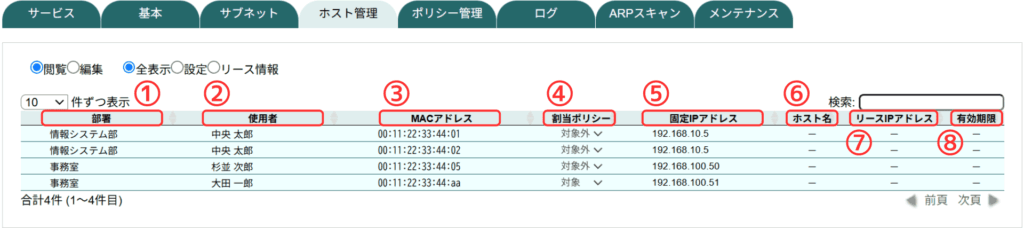
① 部署:DHCPクライアントが所属する部署名(任意入力)
② 使用者:DHCPクライアントの使用者名(任意入力)
③ MACアドレス:DHCPクライアントのMACアドレス ※必須事項
④ 割当ポリシー:割り当てポリシーの対象・対象外の選択※必須事項
⑤ 固定IPアドレス:MACアドレスに紐付ける固定IPアドレス
⑥ ホスト名:クライアントが申告したホスト名
⑦ リースIPアドレス:実際に払い出されたIPアドレス
⑧ 有効期限:払い出したIPアドレスの有効期限
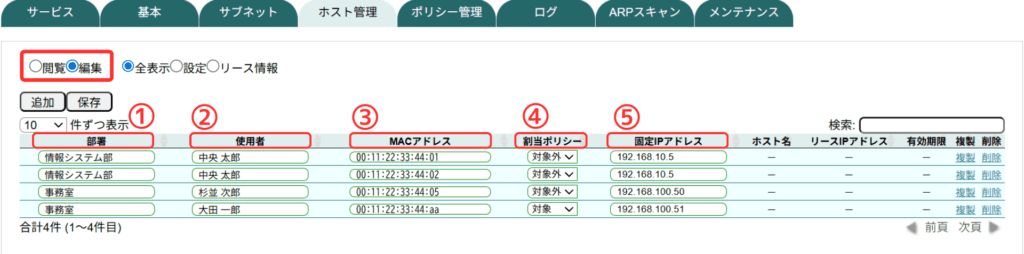
左上のラジオボタンの[閲覧] / [編集]を切り替えることで、情報の閲覧と編集をそれぞれ行えます。
編集時には、①~⑤の内容を編集できます。
▼ ホスト管理の設定方法の詳細はコチラでもご紹介しています ▼
https://blog.plathome.co.jp/support_001/
CSVファイルの作成方法
CSVファイルは、Excelなどの表計算ソフトでホストをあらかじめ設定してから、CSV形式(.csv)で保存することで作成します。
カラム構成
CSVファイルのカラム(列)は以下の順番で設定してください。
なお、ホストはロウ(行)ごとに設定してください。
| カラム番号 | 項目 | 説明 |
|---|---|---|
| 1列目(A列) | (未使用) | 使用しません。空白になるとCSV保存時に列がずれる場合があるため、任意の1文字を入力してください (例:「,」「a」) |
| 2列目(B列) | 部署 | 部署名 (文字列) |
| 3列目(C列) | 使用者 | 使用者名 (文字列) |
| 4列目(D列) | MACアドレス | 16進数コロン区切り (例:00:11:22:33:44:01) |
| 5列目(E列) | 割当ポリシー | ポリシー対象:on / 対象外:off |
| 6列目(F列) | 固定IPアドレス | ドット区切り10進数 (例:192.168.10.5) |
記載例
以下はホスト情報をExcelにて記載した例です。
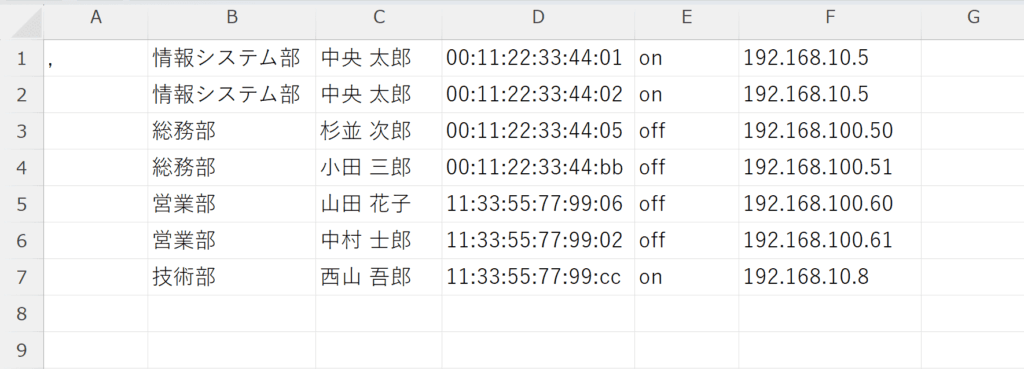
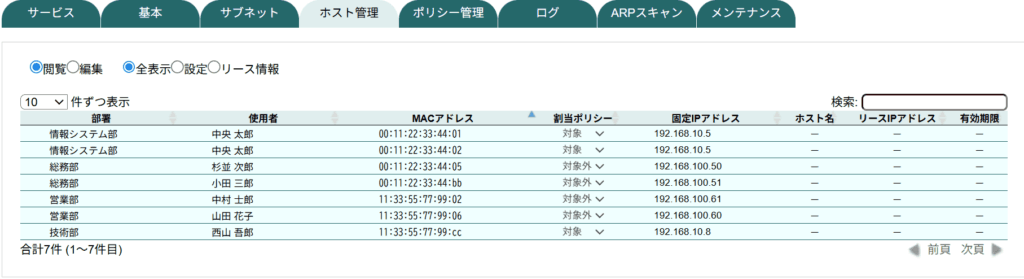
この例をインポートすると、ホスト管理画面には以下のように反映されます。
A列(1列目)について
A列が空白のままCSV形式で保存すると、先頭列が詰められてしまい、B列以降の情報が1列ずつズレてしまう場合があります。これを防ぐため、A1セルには任意の1文字を入力してください。
上記の例では、カンマ(,)を使用していますが、任意の文字でも問題ありません。
※空白( )やアンダーバー(_)を使用すると、正常にインポートされない場合がございます。
ホスト管理画面への登録方法
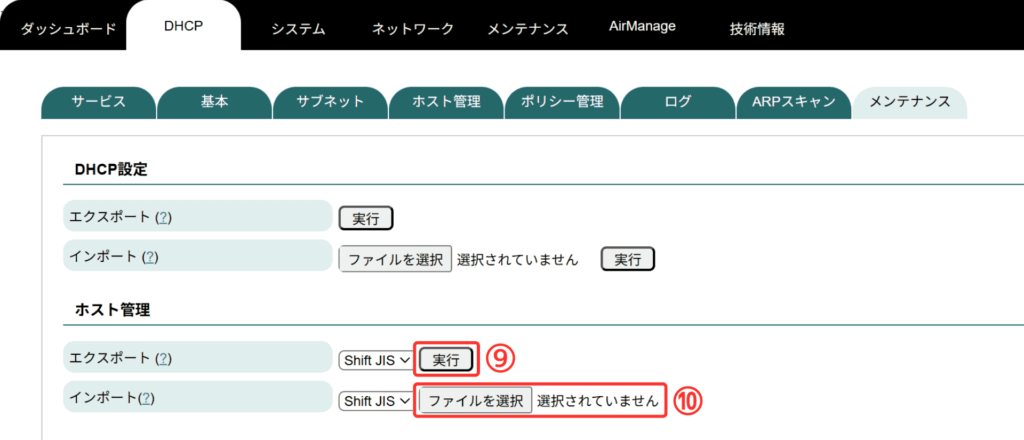
ホスト管理画面の内容は「メンテナンス」タブより、⑨エクスポート/⑩インポートがそれぞれ行えます。そのため、作成したCSVファイルの内容を登録する場合、⑩インポートからファイルを選択することで自動的にホスト情報が登録されます。
※インポートを実行すると、既に登録しているホスト情報はすべて削除され、インポートした情報が上書きされます。
そのため、 既存の設定を保持したい場合は、必ず事前に⑨エクスポート(バックアップ)を行ってください。
まとめ
今回は、EasyBlocksシリーズのDHCPサービスにおけるCSVファイルを利用したホスト情報の一括登録方法をご紹介しました。
要点をまとめると、以下の通りです。
・CSVファイルはExcel等で作成し、指定の6カラム形式で保存する。
・A列(1列目)には任意の1文字を入力し、列ズレを防ぐ。
・インポートは「メンテナンス」タブから実行する。
・インポート前に必ずエクスポートでバックアップを取得する。
本機能は、実際にEasyBlocks DHCP・DDNシリーズを導入・検討されたお客様からもご要望の多い機能です。
たとえば、以下のようなシーンで活用できます。
- 既存DHCPサーバーからの移行時:既存のDHCPサーバーで管理していたMACアドレスと固定IPアドレスの紐付け情報を、CSVにまとめてそのまま引き継げるため、設定の移行作業を大幅に効率化できます。
- 固定IPアドレスの一元管理:IPアドレスの重複を防ぐ目的で固定IPアドレスを管理している環境では、Excelなどで一覧管理している既存データをCSV形式にすることで、ホスト情報をまとめて登録できます。
- 情報システム担当者によるセルフ設定:Excelで管理している情報をそのままインポートできるため、ネットワーク設定に不慣れな担当者でも簡単にホスト情報を登録でき、作業時間の短縮や設定ミスの防止につながります。
CSVファイルによる一括登録方法は、導入規模や担当者のスキルを問わず、ホスト情報の登録作業を効率化できる便利な機能です。EasyBlocksシリーズの導入や基本機能についてご不明な点がございましたら、お気軽にお問い合わせください。
また、EasyBlocks DHCP・DDNシリーズには、同一ネットワーク内のMACアドレスおよびIPアドレスをARPスキャンによって取得し、ホスト管理へ一括登録できる機能もございます。こちらの機能は別記事でご紹介しておりますので、あわせてご参照ください。
▼ ARPスキャンによる一括登録方法はコチラ ▼
https://blog.plathome.co.jp/dhcp_host_ikkathu/
▼ 今回ご紹介した機能に対応している製品はコチラ ▼
https://www.plathome.co.jp/product/easyblocks/dhcp-appliance/dhcp-top/
https://www.plathome.co.jp/product/easyblocks/ddn-top/