
みなさん、こんにちは。ぷらっとホームのテクニカルサポートチームのKです。
今回は、EasyBlocks DHCPシリーズをご利用中の方から多くご質問をいただく、「リース情報削除」に関してよくある誤解についてご説明します。
EasyBlocks DHCPの「ホスト管理」画面にて、IPアドレスが足りなくなったときに、「リース情報」の行にある「削除」ボタン(図1)を押すことでIPアドレスを解放できると思われがちです。
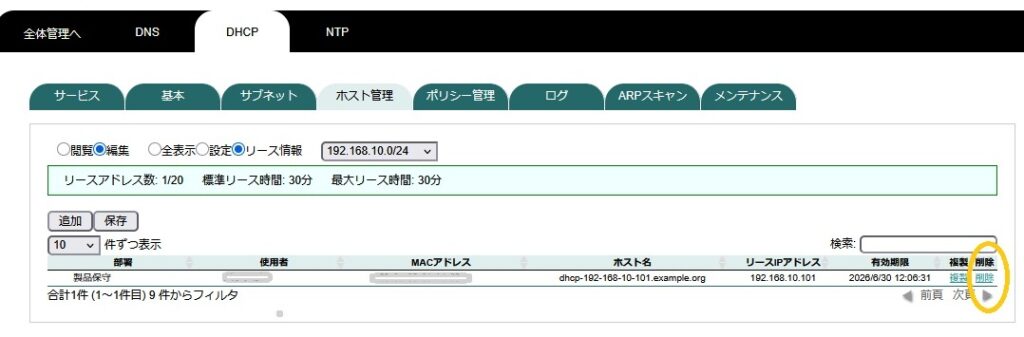

しかし、この「削除」ボタンを押しても、クライアント機器からIPアドレスを強制的に回収することはできません。。。
なぜ削除ボタンを押してもIPアドレスが空かないのか
図書館の本の貸し出しでたとえると分かりやすくなります。

DHCPサーバーは、図書館の「貸出台帳」のようなものです。台帳に書かれた記録(リース情報)を職員が手で消しても、実際に本を借りている人(クライアント機器)の手元から本(IPアドレス)が自動的に消えてなくなるわけではありません。
「削除」ボタンが本来消去する対象は、自動で割り振られた「リース情報」ではなく、手動で登録した「部署」「使用者」「ホスト名」といった管理用の情報です。
画面の仕様上、削除ボタンがリース情報の行にも一律で表示される設計になっており、この「削除」ボタンを押してもIPアドレスが空くことはありません。
IPアドレスが足りなくなったときの正しい対処法
対処法①:使用していない端末のIPアドレスを解放する
使っていないWindows端末がIPアドレスを保持したままになっている場合は、その端末側からIPアドレスを手放す操作を行います。
対象のWindows端末で、スタートボタン横の検索ボックスに「コマンドプロンプト」と入力するか、キーボードの「Windowsキー」と「R」を同時に押して表示される画面に cmd と入力し、Enterキーを押してコマンドプロンプトを起動します。(図2)
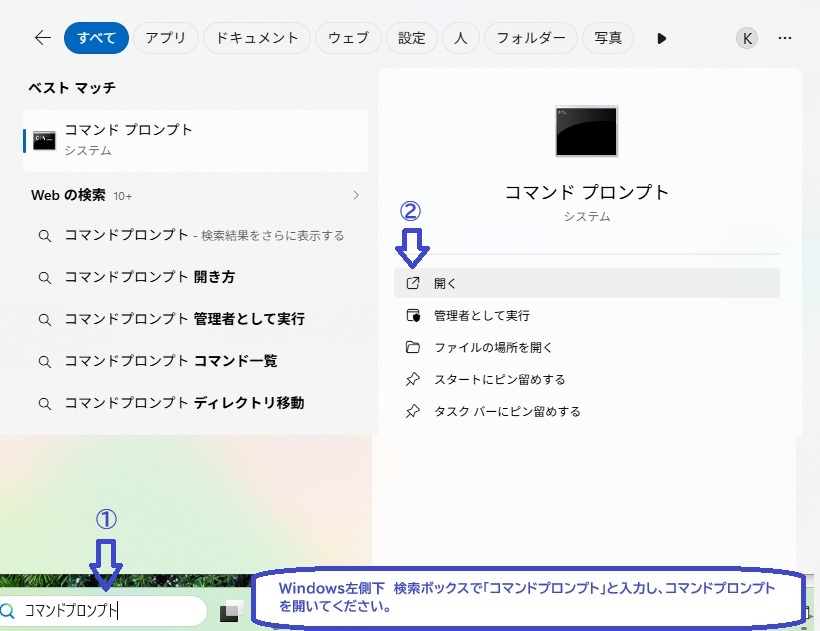
コマンドプロンプトを開いたら、以下を実行してください。
ipconfig /releaseこのコマンドを実行すると、端末からサーバーへ「このIPアドレスは返します」という通知が送られ、サーバー側の貸出記録(リース情報)もすぐに消えて、空きIPアドレスとして扱われるようになります。
対処法②:繋がらない端末で新しいIPアドレスを取得する
対処法①でIPアドレスを空けたあと、IPアドレスが足りずに繋がらない端末側のコマンドプロンプトで、以下を実行してください。
ipconfig /renew端末からサーバーへ「新しいIPアドレスをください」というリクエストが送られ、空いたIPアドレスを受け取ることができます。
対処法③:配布範囲(動的レンジ)を広げる
対処法①②はあくまで応急処置です。そもそも割り当てられるIPアドレスの数自体が少ない場合は、DHCPサーバーが配布できるアドレスの範囲(動的レンジ)を広げることで、根本的な解消が見込めます。
ただし、範囲を広げる際は、すでに固定IPとして使用している機器のアドレスと重複しないよう、事前にネットワーク内のアドレス割り当て状況を確認してから実施してください。
あらかじめできる予防策
毎回コマンド操作で対処するのは手間がかかるため、あらかじめ「リースの貸出期間(リース時間)」を短めに設定しておく方法もあります。
これにより、使われなくなったアドレスが自動的に回収されやすくなり、枯渇のリスクを減らせます。
困ったらぜひサポートへ
ご不明点があれば、お問い合わせフォームまたはメールにてお気軽にご連絡ください。
その際は、本体シリアル番号を合わせてお知らせください。

メールでの問い合わせはこちら:support@plathome.co.jp