
はじめに
前回、解説第3回の記事では、ログを受け取る入口、通信まわりの変更を紹介しました。
第4回の今回は、すでにEasyBlocks Syslogをお使いの方に向けて、Ver.1系からVer.2系への移行を取り上げます。
Ver.2系への移行は、これまでのアップデートとは性質が少し違います。本機が初期化されるため、ログや設定がどうなるのか、移行はどんな流れになるのかを整理したうえで、ログを戻す作業を検証機で試してみました。
※本記事で紹介する画面・仕様は開発中のものです。リリースまでに変更になる場合があります。
Ver.2系への移行は「初期化をともなう移行」
Ver.2系では、基盤OSの世代を更新しています。そのため、Ver.1系からVer.2系への更新は、本機の初期化をともないます。
| 対象 | 扱い |
|---|---|
| 受信ログ | 初期化で消える。更新前に取得したダンプから戻せる |
| 設定 | 引き継がれない。Ver.1系の設定バックアップは取り込めないため、入れ直す |
| 運用手順書 | 設定画面や保守メニューの構成が変わるため、見直しが必要になる |
| Ver.1系への戻し | 一度Ver.2系にすると、出荷時のVer.1系には戻せない |
受信ログについては、これまでのアップデートでもご案内してきたとおり、更新前にダンプを取得しておけば戻せます。
これまでと違うのは、設定と、Ver.1系に戻せないことの2点です。
Ver.2系では、設定の中のパスワードなどの秘匿情報の保存方式が変わりました。そのため、Ver.1系の設定バックアップは取り込めません。設定は新規セットアップとして入れ直します。
Ver.1系の設定バックアップは、入れ直すときの参照用として残しておくと便利です。パスワードなどが含まれる場合があるため、保管場所にはご注意ください。
なお、初期化が必要になるのは、Ver.1系からVer.2系へ移るときです。Ver.2系になった後の機能追加やセキュリティ更新では、初期化をともなわない想定です。
移行の流れ
移行の作業は、大きく更新前・更新・更新後の3段階に分かれます。
| 段階 | 作業 |
|---|---|
| 更新前 | ログのダンプを取得してダウンロードする。設定バックアップも、入れ直すときの参照用に取得しておく |
| 更新 | Ver.2系へ更新する。本機は初期化され、初期セットアップ(管理者アカウントの作成、保守用アカウントのパスワード変更)から始まる |
| 更新後 | 「フィルタ開放」で使う受け口を開ける。設定を入れ直す。ダンプに署名を付けて、ログを戻す |
Ver.2系のアップデートファイルは、保守契約をお持ちのお客様向けのユーザーサイトから入手し、オフラインアップデートの手順で適用します。
更新後の「受け口を開ける」作業は、第3回で紹介したとおりです。Ver.2系では、syslogの受信はTLS以外が閉じた状態から始まるため、これまでUDPで受けていた場合は、UDPの受け口を開けるまでログが届きません。
ログを戻すときに気をつけたいこと
Ver.2系には、ストレージの使用率がしきい値を超えると、古い月のログから自動で削除する仕組みがあります。本機がログを受信し続けられるようにするための仕組みですが、お客様のログが失われる可能性のある自動処理でもあります。
過去の月のログをまとめて戻すと、その分、使用率が上がります。しきい値を超えると、戻したばかりの古い月のログから消えていきます。ログを戻すときは、必要な月に絞り、空き容量を確かめながら進めるのが安全です。
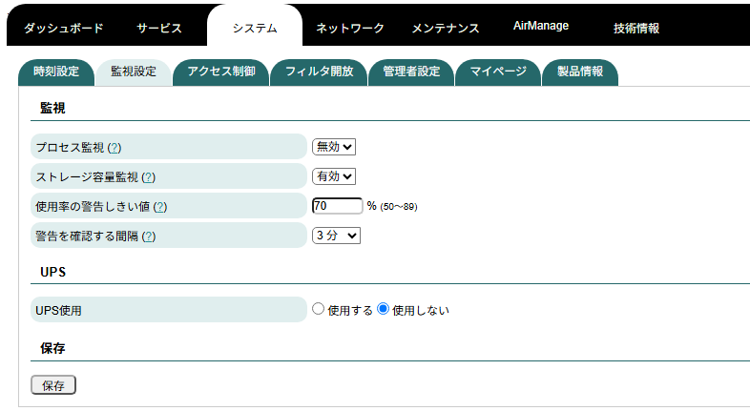
使用率が高くなったことは、ダッシュボードの警告で気づけます。ただし、ストレージ容量の監視は既定では無効なので、「システム」→「監視設定」で有効にしておく必要があります。
やってみた:Ver.1系のダンプをVer.2系に戻す
社内で稼働しているVer.1系の検証機で2026年10月分のログのダンプを取り、Ver.2系の検証機に戻してみました。
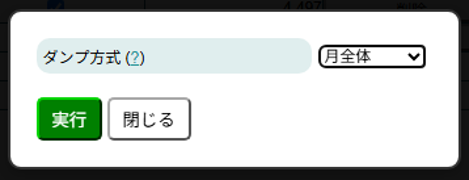
まず、Ver.1系の「ログ管理」で、2026年10月のテーブルの「ダンプ」を押し、ダンプ方式に「月全体」を選んで実行します。
できたダンプファイル(ilogs_202610.sql.gz)を選んで、ダウンロードしておきます。
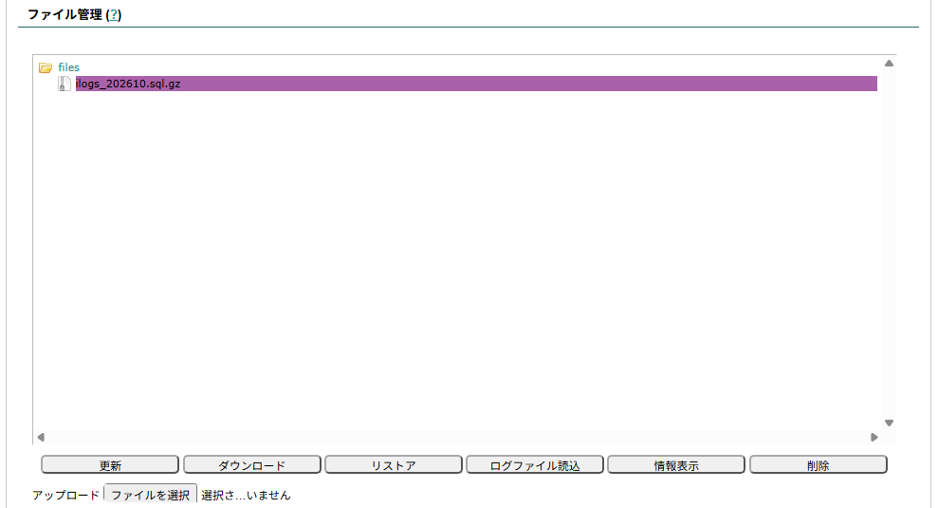
次に、ダウンロードしたダンプを、Ver.2系の「ログ管理」のファイル管理にアップロードします。
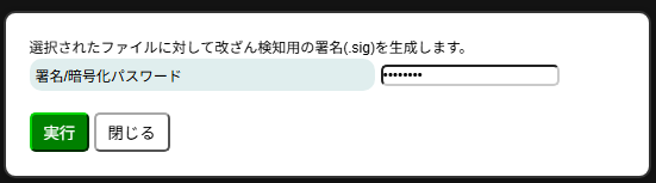
Ver.2系では、改ざんを検知する署名の付いたファイルだけを、リストアの対象として受け付けます。Ver.1系のファイル管理には「署名生成」がないため、署名はVer.2系に持ってきてから付けます。ファイルを選んで「署名生成」を押し、「署名/暗号化パスワード」を入力します。
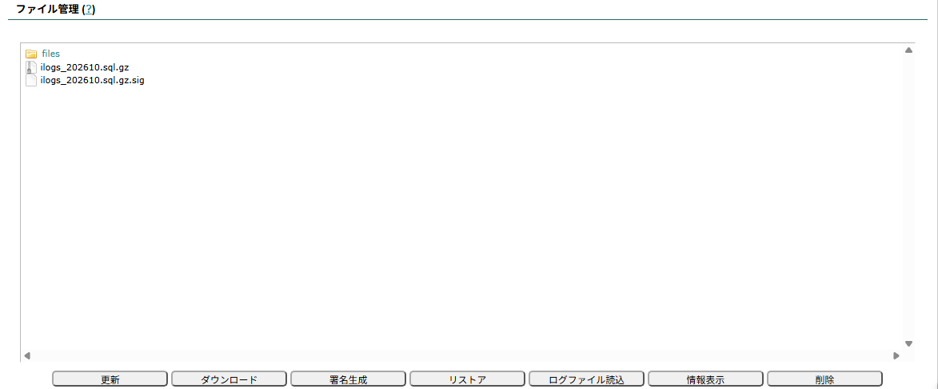
実行すると、ファイル一覧に署名ファイル(ilogs_202610.sql.gz.sig)が加わりました。
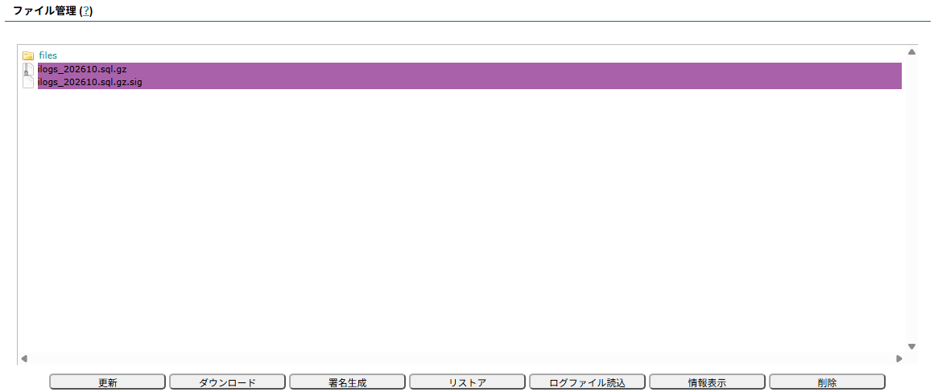
続いて、本体と署名ファイルの2つを選んで「リストア」を押し、署名を作ったときと同じパスワードを入力します。
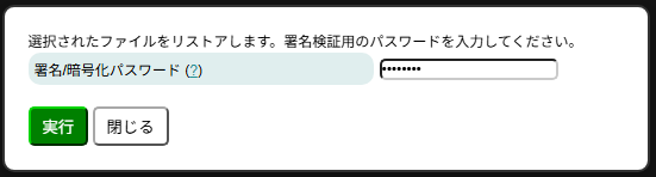
実行前の確認画面には、本機に同じ月のテーブルがある場合は、ダンプの内容に置き換わり、ダンプの後に受信したログは消える、と表示されました。
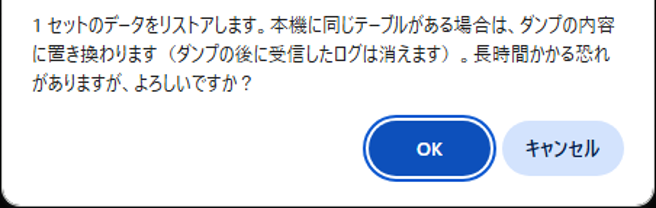
Ver.2系に更新したあとも、当月のログは受信し続けます。当月分のダンプを戻すと、更新後に受信した当月のログは、ダンプの内容に置き換わって消えてしまいます。当月分は、更新後なるべく早く戻すのが安全です。
リストアはバックグラウンドで進み、画面を離れても続きます。データの整合性を保つため、途中で中断はできません。
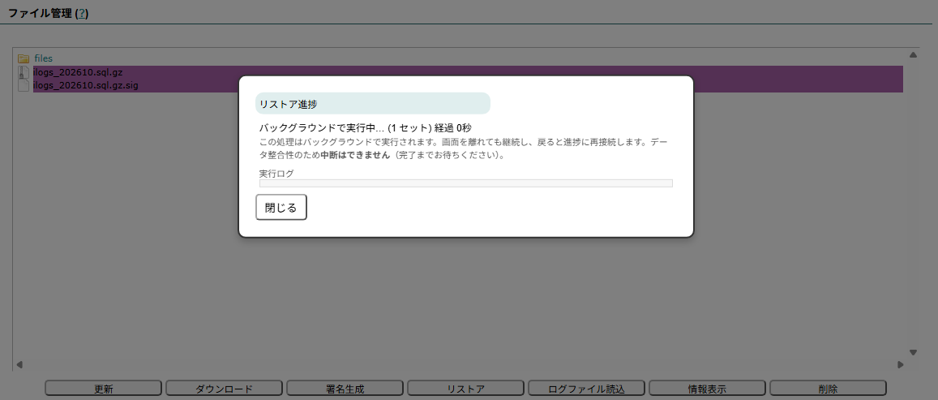
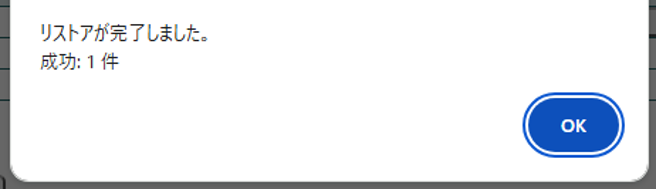
しばらくして、リストアが完了しました。
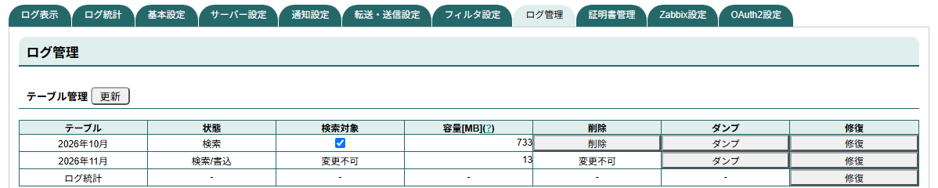
「ログ管理」のテーブル一覧には、Ver.1系から持ってきた「2026年10月」のテーブルが加わりました。
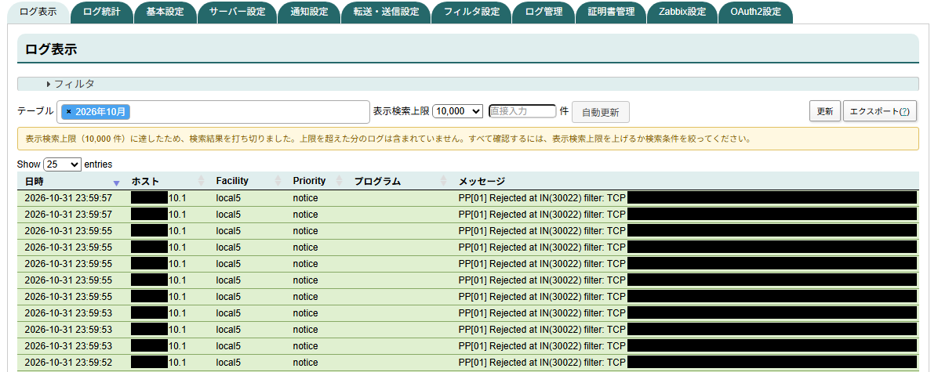
「ログ表示」でテーブルに「2026年10月」を選ぶと、Ver.1系で受信していた10月のログを確認できました。
署名を付けるときに使う「署名/暗号化パスワード」は、ファイルを戻すときにも同じものが必要です。忘れると戻せなくなるので、移行の作業の前に決めて控えておくと安心です。
おわりに
今回は、EasyBlocks Syslog Ver.1系からVer.2系への移行で押さえておきたいポイントを紹介しました。
ログは、これまでどおりダンプを取っておけば戻せます。一方で、設定は引き継がれずに入れ直しになり、Ver.1系には戻せません。ログを戻すときは、ストレージの空き容量にも気を配っておくと安心です。
実際に試してみると、Ver.1系のダンプも、Ver.2系に持ってきて署名を付ければ戻せることを確かめられました。
次回の最終回では、Ver.2系の変更の背景をまとめてお伝えします。
▼EasyBlocks Syslog Ver.2ソフトウェアリリースに関する過去記事はこちら
※本記事で紹介した画面・仕様は開発中のものです。リリースまでに変更になる場合があります。