みなさん、こんにちは。ぷらっとホームのテクニカルサポートチームです。
前回は「EasyBlocks」における OAuth 認証の事前設定(Microsoft 365編)をご紹介しました。
第2弾となる今回は、もう1つの対応プロバイダである「Google Workspace」の設定手順を解説します。Google Cloudコンソールでの準備から、EasyBlocks側のメール通知設定までを、画面キャプチャを交えながら分かりやすく説明します。
ちなみに2026年4月末現在、OAuth 認証に対応しているのはEasyBlocksDDNシリーズ、EasyBlocks監視シリーズのみです。他のシリーズへの同機能の追加は順次行っていく予定です。
※今回の設定内容やスクリーンショットは、2026年4月22日時点の情報に基づいています。今後のアップデートにより、画面のデザインや設定項目に変更が生じる場合がありますので予めご了承ください。
※実際にお試しされる際はGoogle Workspace アカウントを予めご用意ください
今回の構成と前提
今回の構成は以下の通りです。
- メール送信元:Google Workspace
- メール通知送信元機器:EasyBlocks DDN シリーズ
- 認証方式:OAuth 2.0
Google Cloud コンソールの設定が完了すると、EasyBlocks本体側で以下の情報を使用してメール通知を行います。
- クライアントID
- クライアントシークレット
- リダイレクトURI
これらは、以降のGoogle Cloudコンソール設定の中で取得します。ぜひメモのご準備をして設定を進めてください。
Google Cloud コンソールでの設定概要
Google Cloud コンソールでは、主に以下の流れで設定を行います。
- プロジェクトの作成
- アプリの作成
- OAuth クライアントの作成
- 必要なID情報の確認
- スコープの追加
それぞれ順に見ていきましょう。
プロジェクトの作成
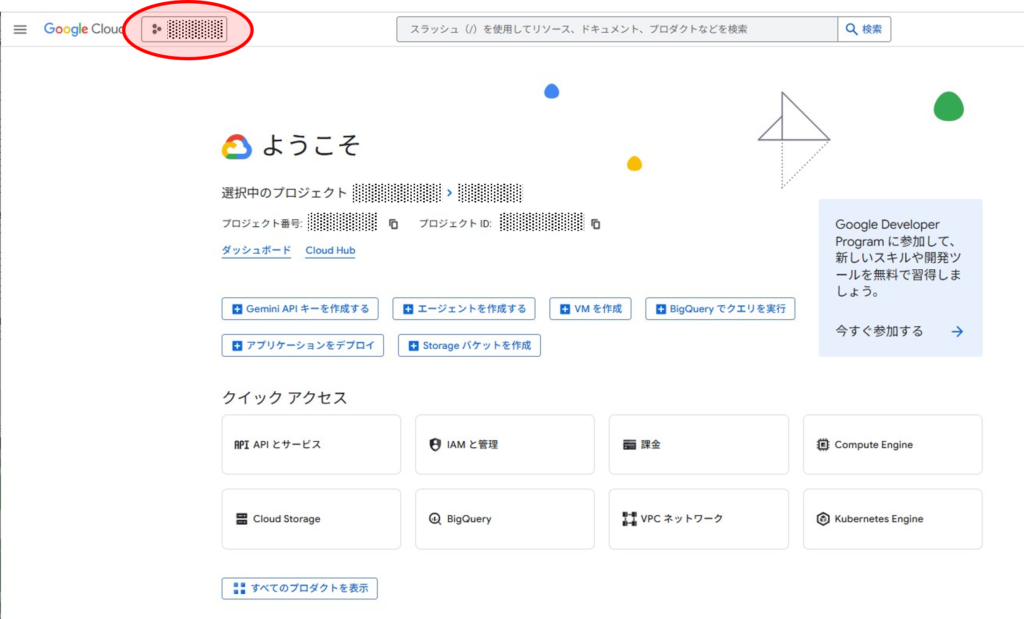
まず、Google Cloud コンソールへアクセスし、ご自身の Google Workspace アカウントでログインします。ホーム画面から「プロジェクト選択ツールを開く」を選択します。
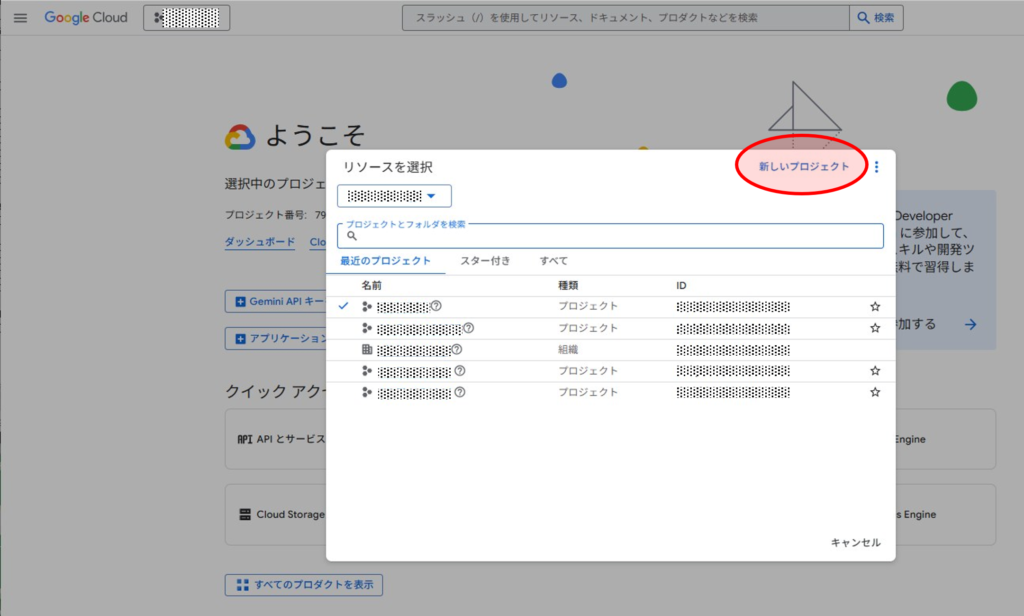
「リソースを選択」窓が表示されます。「新しいプロジェクト」を選択します。
「新しいプロジェクト」画面に遷移します。各赤枠部分にはそれぞれ表の内容を設定し、「作成」ボタンを選択します。
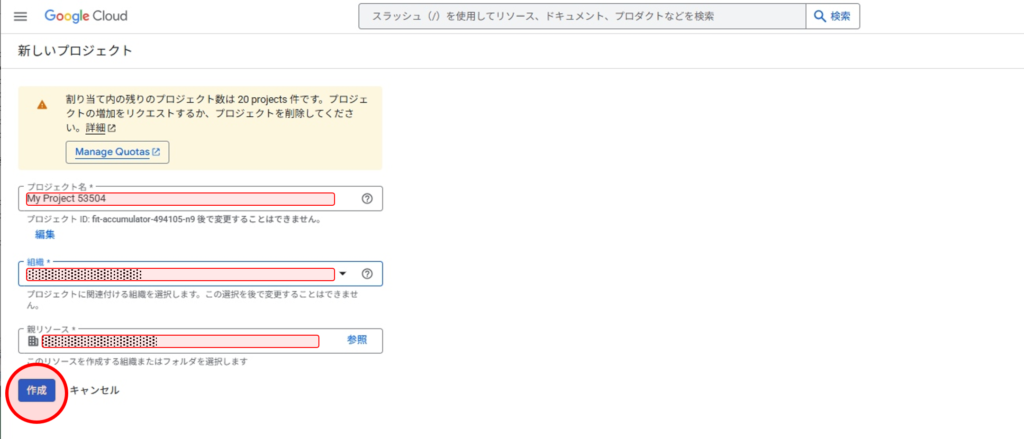
| 項目名 | 設定内容 |
|---|---|
| プロジェクト名 | 任意のプロジェクト名 |
| 組織 | 管理対象ドメイン |
| リソース | このリソースを作成する組織またはフォルダ |
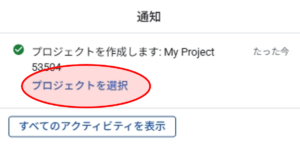
画面右上にプロジェクトを作成した旨の通知が表示されます。「プロジェクトを選択」を選択します。
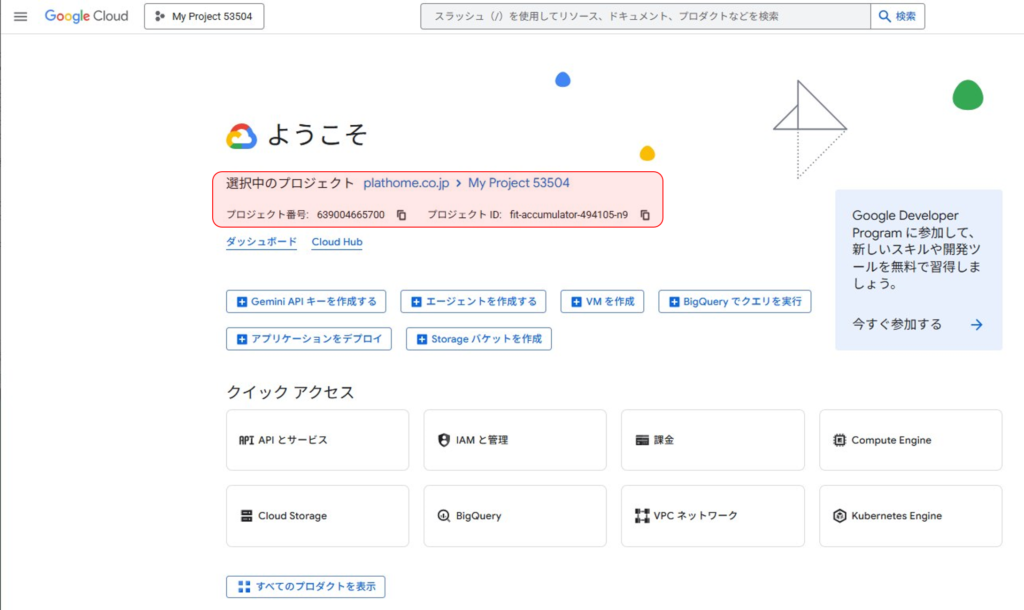
作成したプロジェクトのトップページに遷移します。作成したプロジェクトで間違いない事を確認します。
アプリの作成
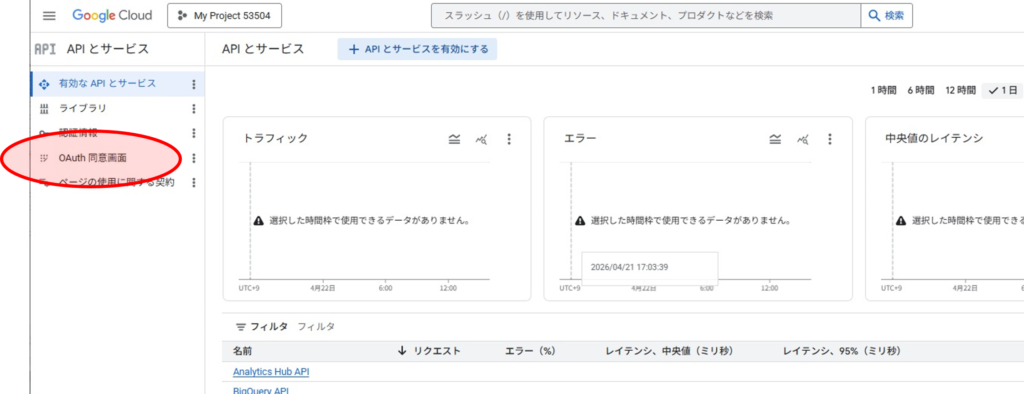
「API とサービス」を選択します。
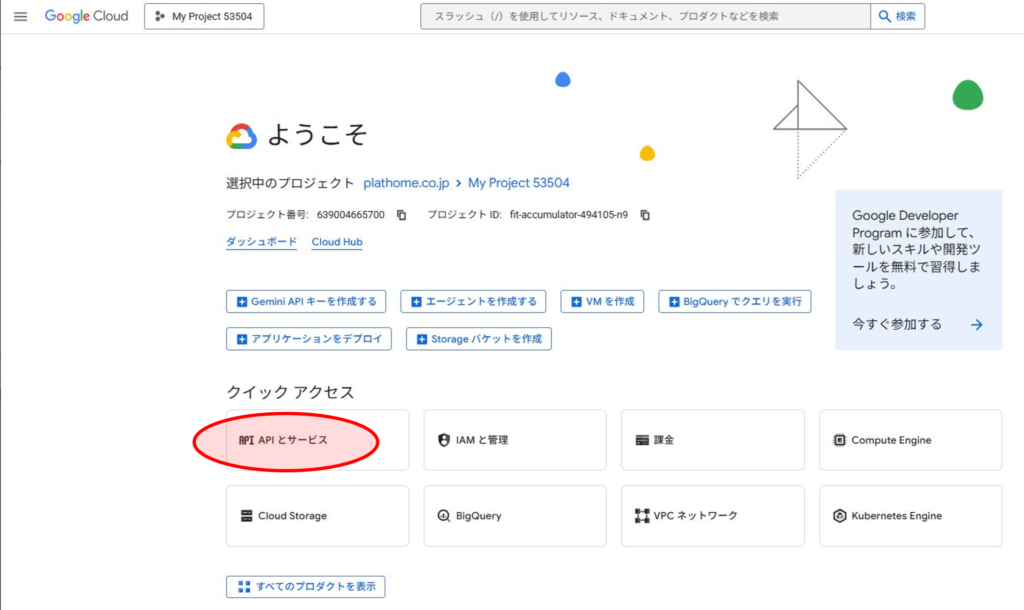
「API とサービス」のページに遷移したら「OAuth 同意画面」を選択します。
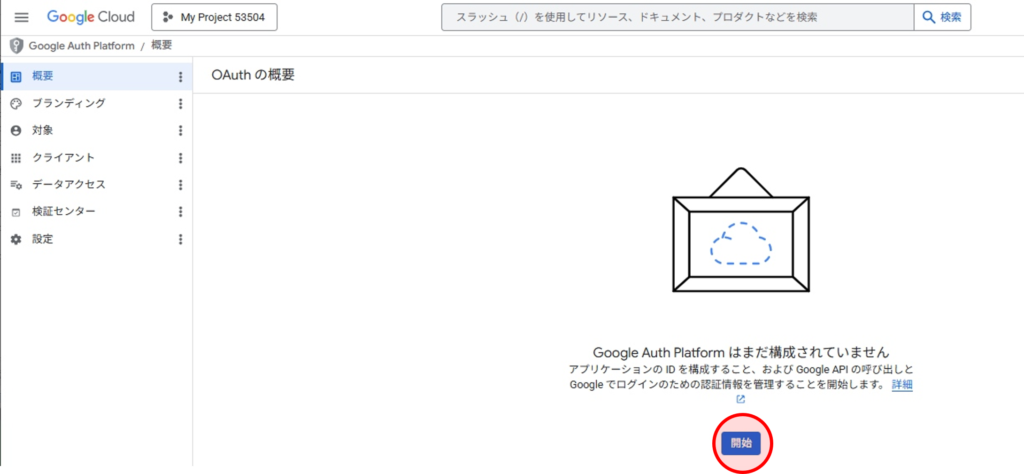
「OAuth の概要」のページに遷移します。「開始」ボタンを選択します。
「ブランディングの作成」画面に遷移します。「アプリ情報」内、各赤枠部分にはそれぞれ表の内容を設定し、「次へ」ボタンを選択します。
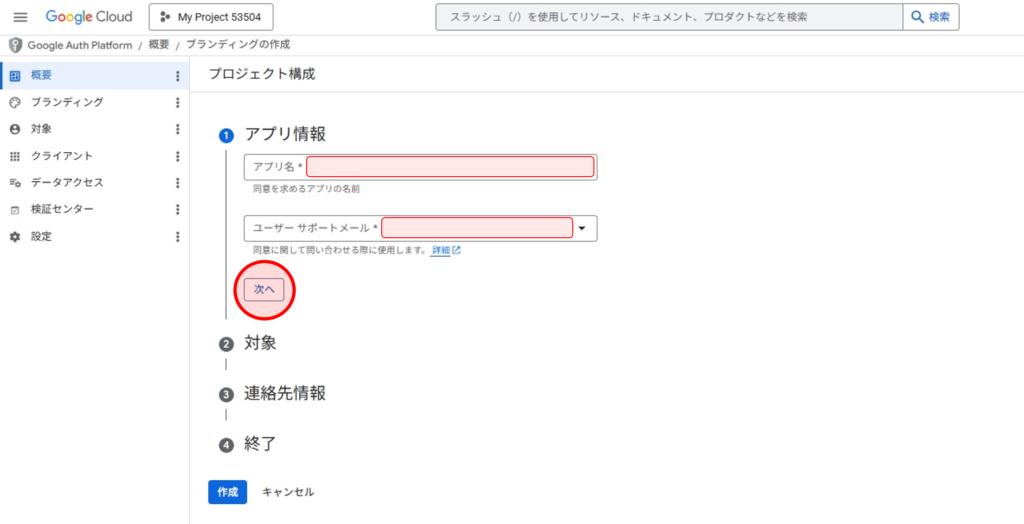
| 項目名 | 設定内容 |
|---|---|
| アプリ名 | 任意のアプリ名 |
| ユーザーサポートメール | Google Workspace アカウントのメールアドレス |
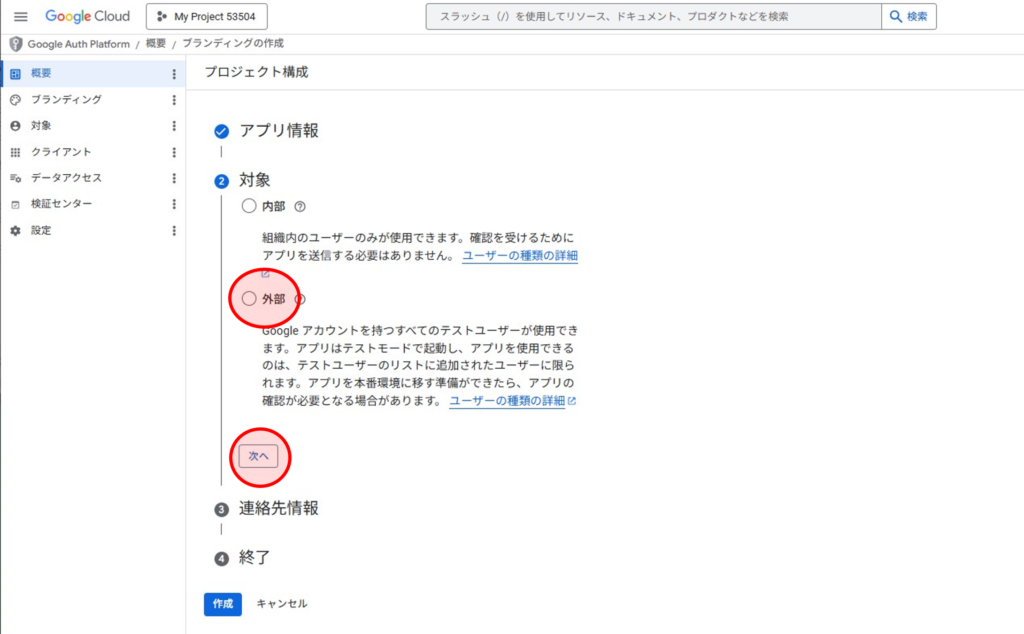
「ブランディングの作成」画面のまま、「対象」項の設定に移動します。「外部」にチェックを入れ、「次へ」ボタンを選択します。
「ブランディングの作成」画面のまま、「連絡先情報」項の設定に移動します。赤枠部分に Google Workspace アカウントのメールアドレスを入力し、「次へ」ボタンを選択します。
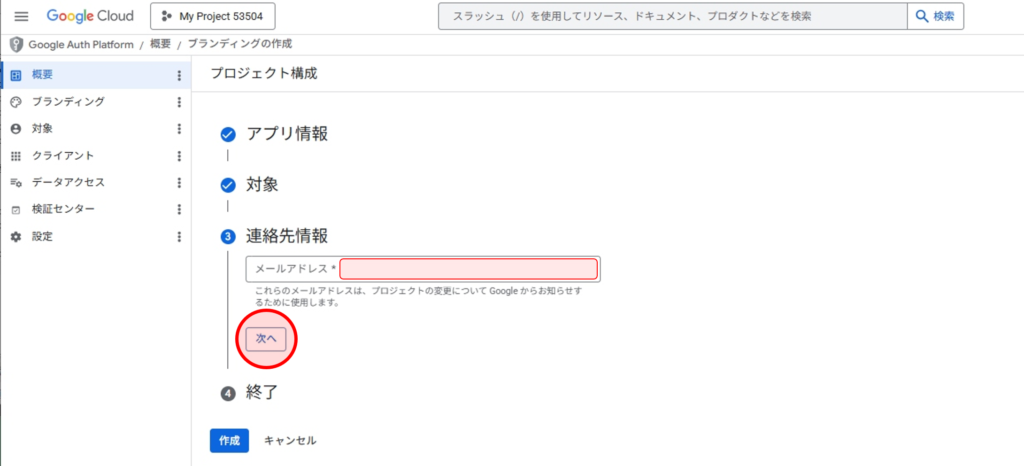
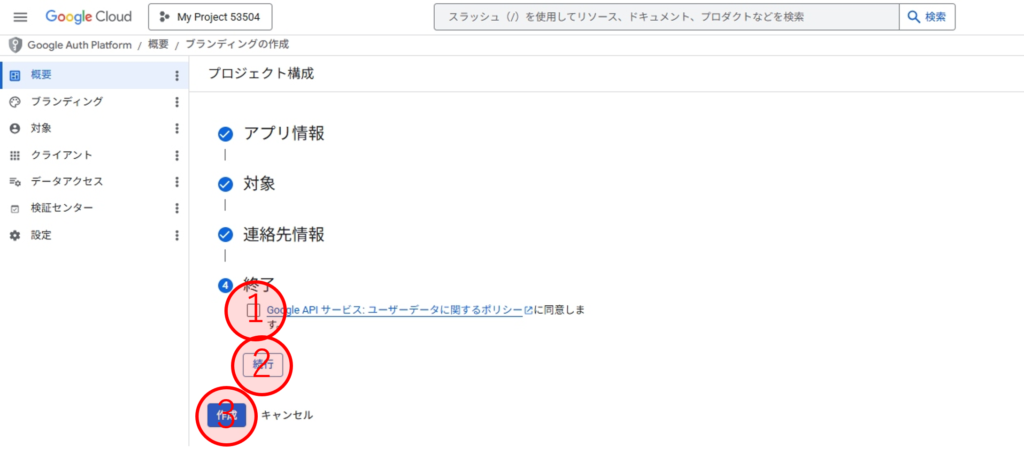
「ブランディングの作成」画面のまま、「終了」項に移動します。
①「Google API サービス: ユーザーデータに関するポリシー に同意します。」にチェックを入れ、②「続行」ボタン、③「作成」ボタンの順で選択します。
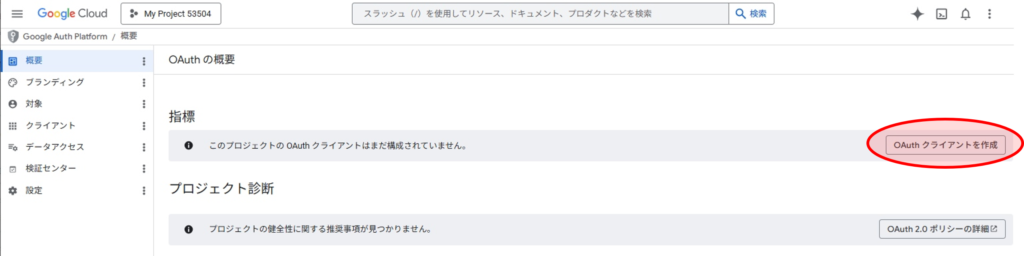
OAuth クライアントの作成
前の手順で「作成」ボタンを選択後、「OAuth の概要」のページに遷移します。「OAuth クライアントを作成」ボタンを選択します。
「OAuth クライアント ID の作成」画面に遷移します。各赤枠部分にはそれぞれ表の内容を設定し、「作成」ボタンを選択します。
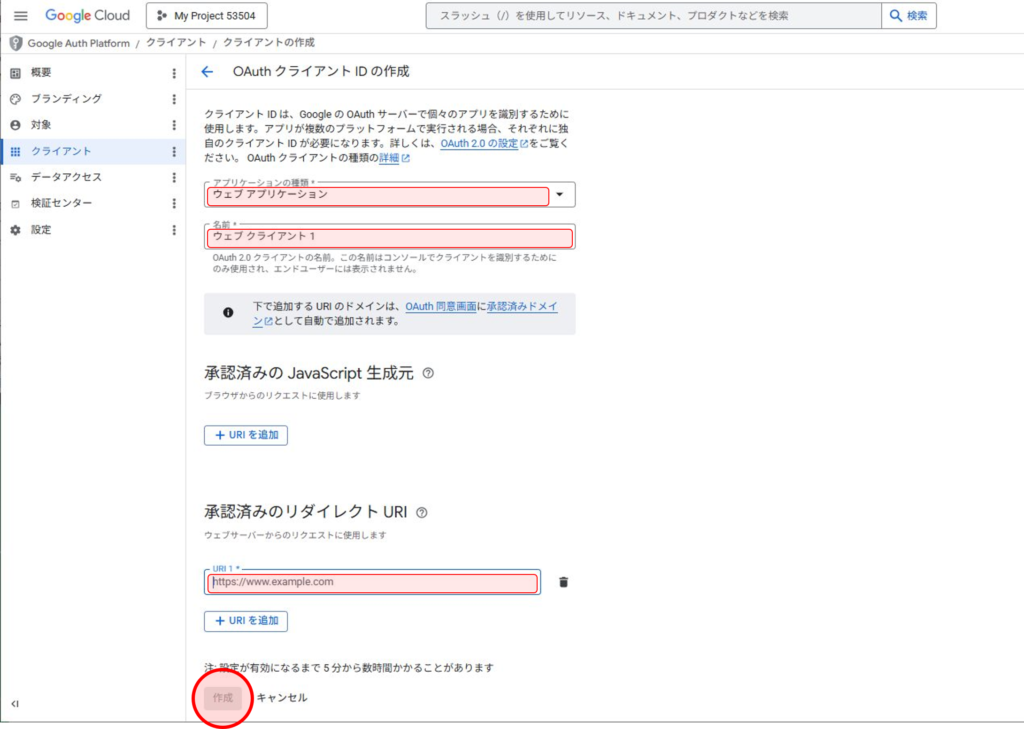
| 項目名 | 設定内容 |
|---|---|
| アプリケーションの種類 | ウェブ アプリケーション |
| 名前 | 任意の名前 |
| 承認済みのリダイレクトURI | https://【EasyBlocks の FQDN】:4430/system/google_callback.php ※ |
※あらかじめDNSサーバや /etc/hosts に登録し、最終的にEasyBlocksを操作する端末から、ここで設定したFQDNでアクセスできるようにしておいてください。
必要なID情報の確認
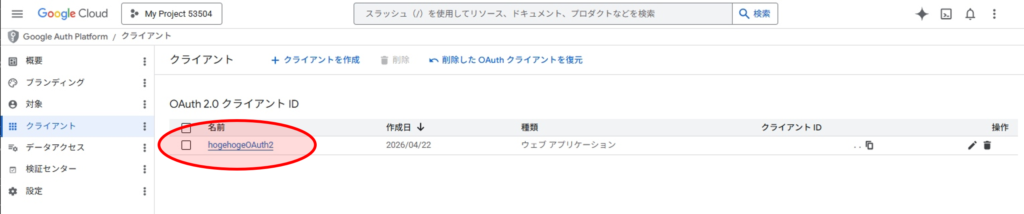
OAuth クライアント ID の作成が完了すると、クライアント一覧のページに遷移します。作成した名前をを選択します。
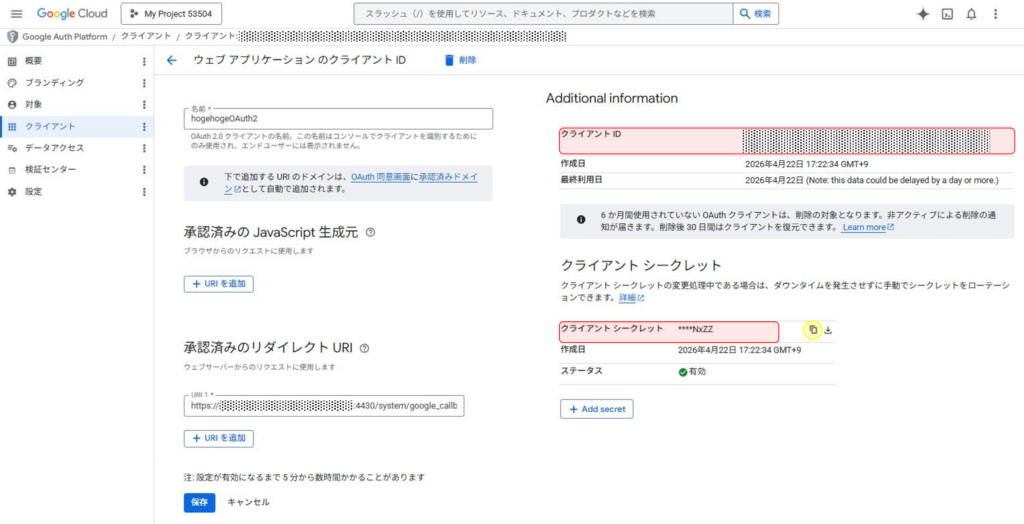
選択した OAuth クライアント ID の詳細画面に遷移します。
ここで以下の値が表示されます。後ほど EasyBlocks 本体側の設定で使用しますので、内容を控えておきましょう。(クライアントシークレットは下図内、黄色い丸の箇所をクリックすることでコピーできます。)
- クライアントID
- クライアントシークレット
スコープの追加
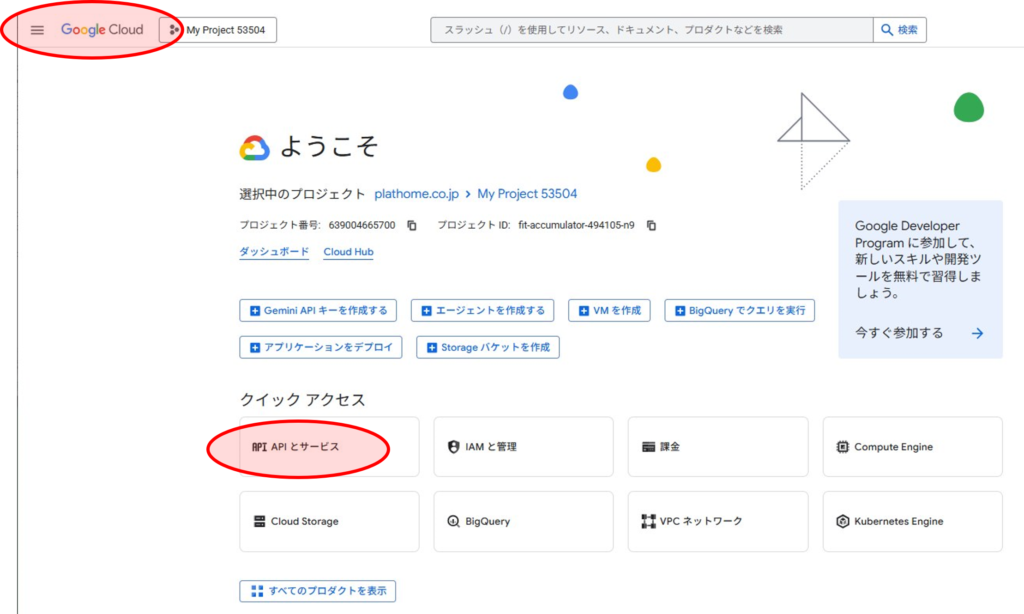
画面左上、Google Cloud のロゴを選択し、プロジェクトのトップページへ推移します。「 API とサービス」を選択します
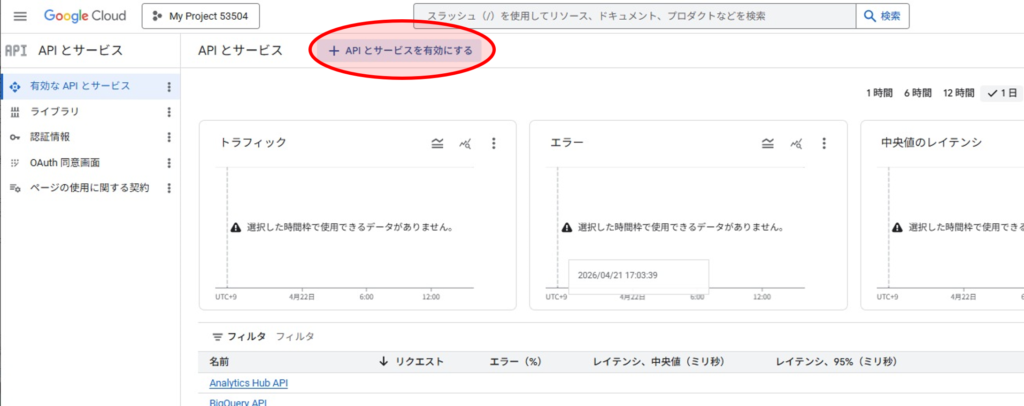
「API とサービス」のページに遷移します。「API とサービスを有効にする」を選択します。
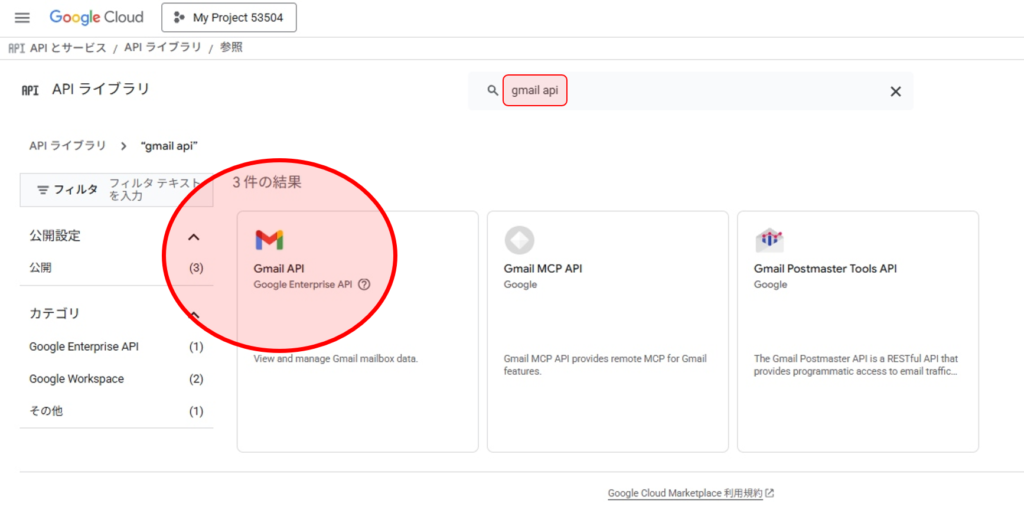
「API ライブラリ」のページに遷移します。検索窓に「gmail api」と入力し検索すると出てくる「Gmail API」を選択します。
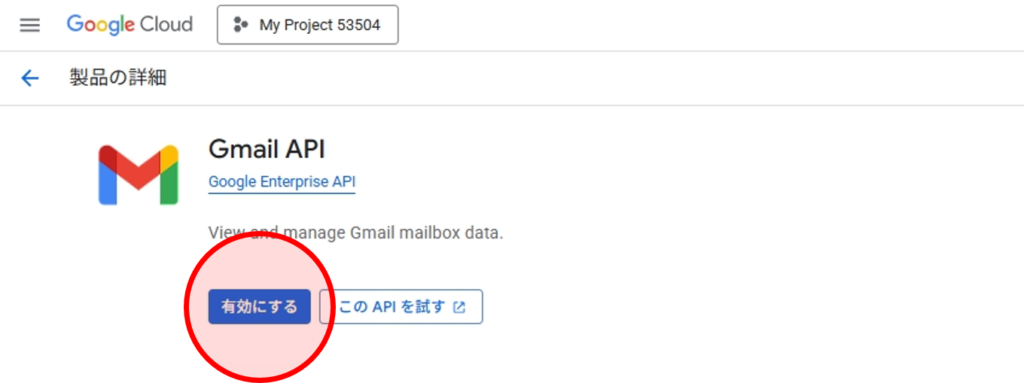
製品の詳細ページに遷移します。「有効にする」ボタンを選択します。
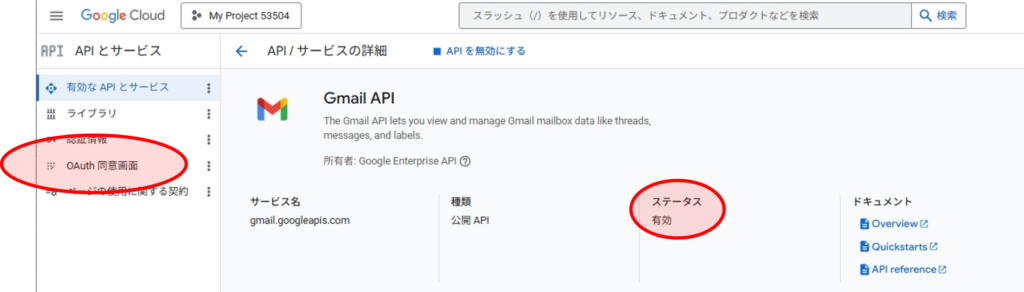
ステータスが有効となった事を確認したら、「OAuth 同意画面」を選択します。
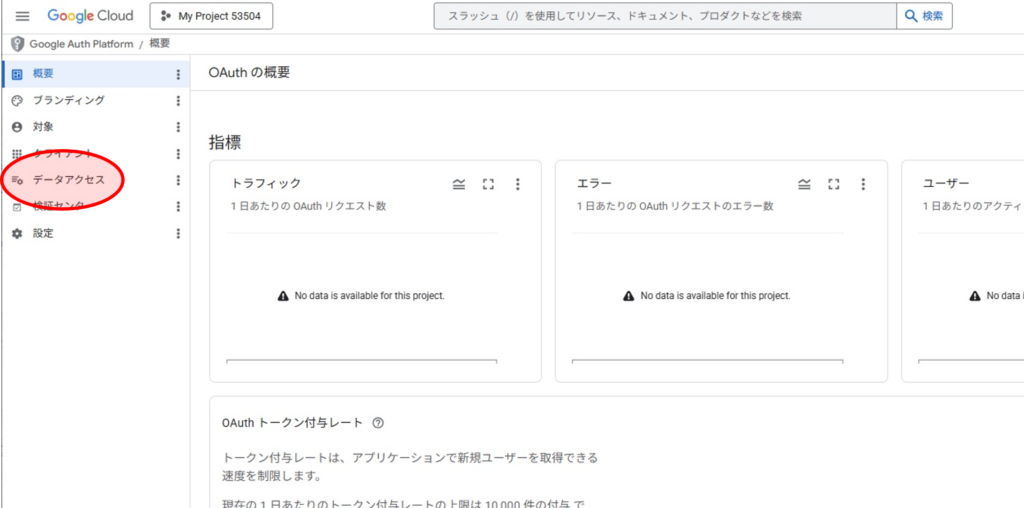
「OAuth の概要」のページに遷移します。「データアクセス」を選択します。
「データアクセス」のページに遷移します。「スコープの追加または削除」ボタンを選択します。
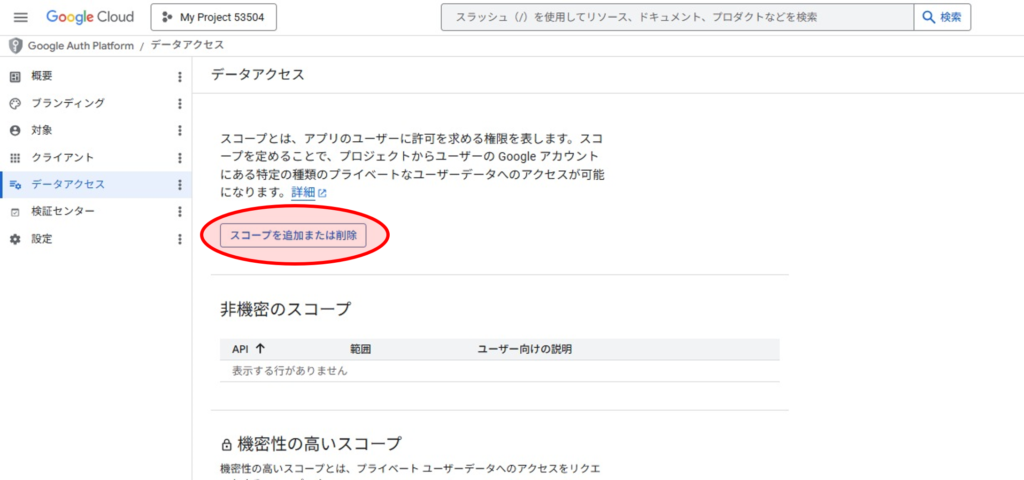
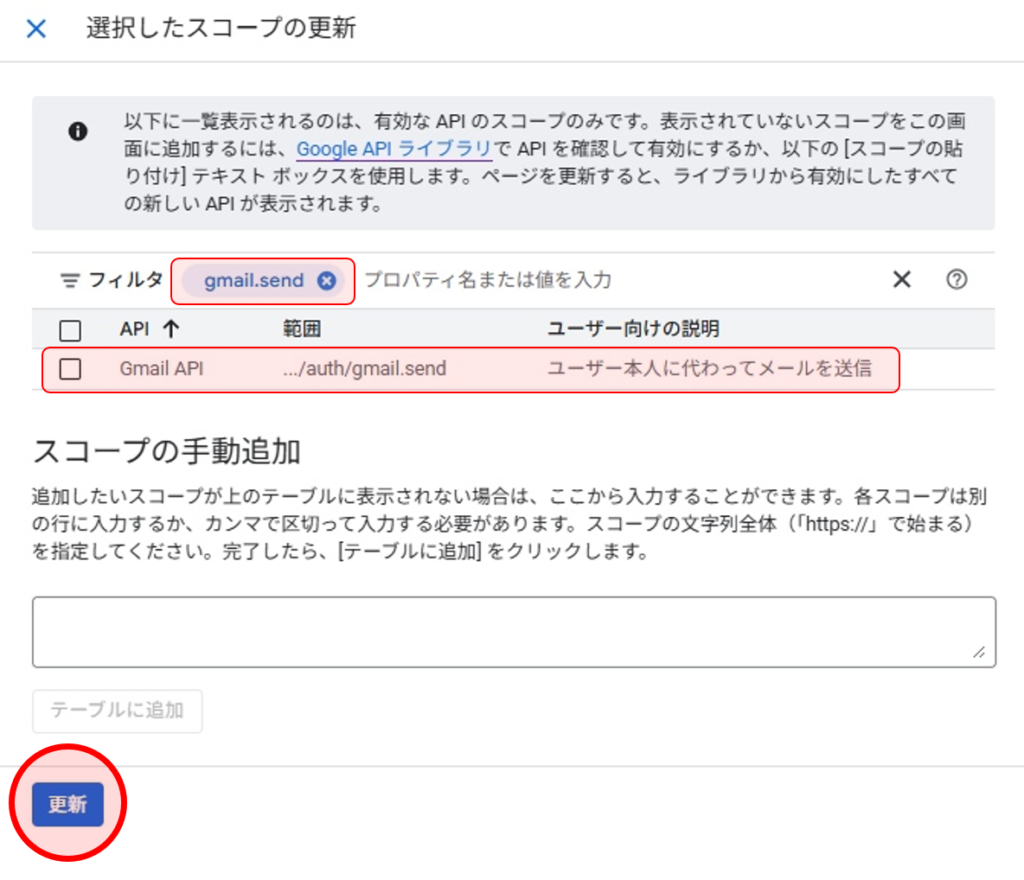
「選択したスコープの更新」窓が表示されます。
フィルタに「gmail.send」と入力し、表示される「API 名:Gmail API、範囲:…/auth/gmail.send」チェックを入れ、「更新」ボタンを選択します。
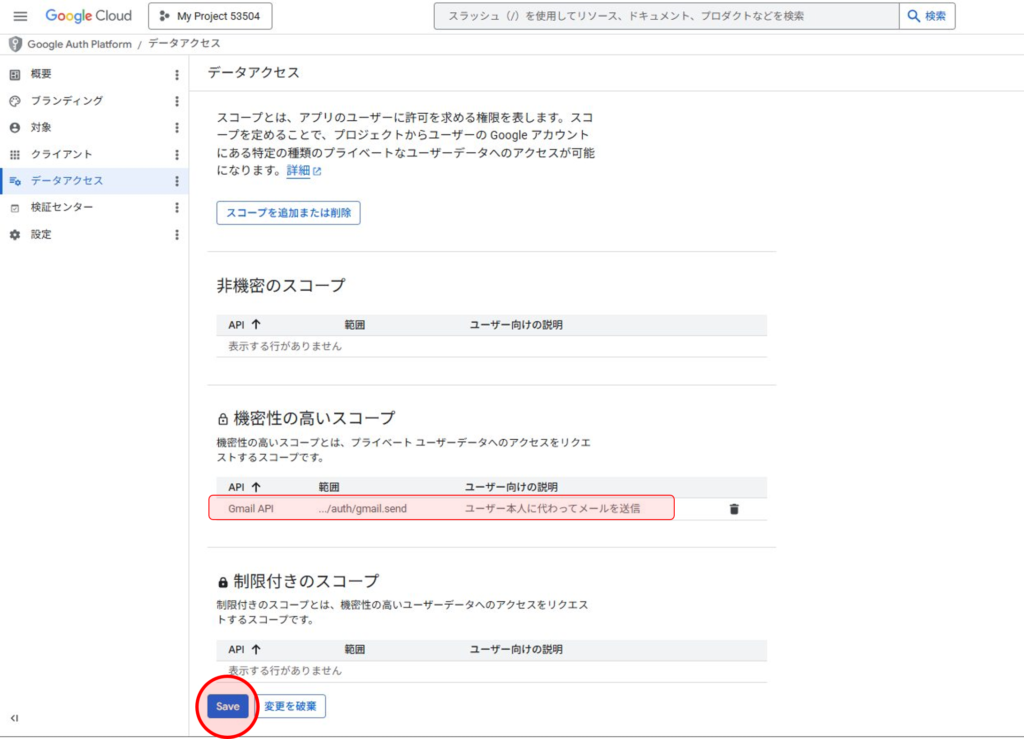
「選択したスコープの更新」窓が閉じられ、 「データアクセス」のページに戻ります。
「機密性の高いスコープ」内に追加したスコープが表示されている事を確認し、「Save」ボタンを選択します。
EasyBlocksでのメール通知設定
続いてEasyBlocksのメール通知設定についてご案内します。
EasyBlocksの管理画面のメール通知(EasyBlocks DDNの場合は「システム」→「基本」タブ内)で、以下の内容を設定します。
なお管理画面(WebUI)へのアクセスは https://【EasyBlocks の FQDN】:4430 で行ってください。
| 項目名 | 設定内容 |
|---|---|
| 通知を行う | はい |
| メール送信方法 | OAuth2(WEB API) |
| プロバイダ | Gmail |
| トークン設定方法 | 取得方式 |
トークン設定方法では、Google Cloud コンソール側で控えた、クライアントID・クライアントシークレットを入力します。
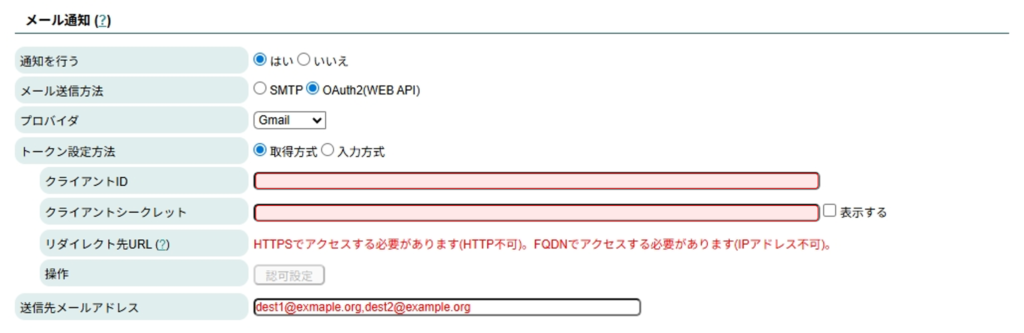
設定は以上です。
おわりに
OAuth認証は、最初の設定こそ少し手順が多く感じられますが、一度構成してしまえば、より安全で将来を見据えたメール通知環境を構築できます。

「メール通知が急に送れなくなった」
「従来の認証方式が使えなくなった」といった場面でも、今回の設定が役立つはずです。
本記事が、Google Workspace 側での設定の整理や理解の助けになれば幸いです。